L'import de votre plan d'organigramme fait entrer dans votre organisation le fichier que votre serrurier ou le fabricant exporte de son logiciel de planification : bâtiments, cylindres, clés et fonctions de fermeture. Il demande le rôle Administrateur de l’organisation, et il démarre depuis Intégrations, dans l'onglet Disponible, avec la vignette de votre fabricant.
Il vous faut le fichier XML au format portier, tel que les serruriers et les fabricants l'exportent. Il décrit exactement un organigramme : son identifiant, le fabricant, les bâtiments, les cylindres, les clés individuelles et de groupe, et quelle clé tourne dans quel cylindre. Chaque bâtiment, chaque cylindre, chaque clé et chaque entrée du plan y porte l'identifiant stable du fabricant. S'il en manque un, portierX refuse le fichier et nomme l'entrée ; seul un export avec identifiants, demandé à votre serrurier, y remédie. XML uniquement, 20 Mo au plus.
ABUS, CES, DOM, dormakaba, EVVA, KESO ASSA ABLOY, WILKA et WINKHAUS ont chacun une vignette sous Intégrations, dans la catégorie Master Key Systems. Un système d'un autre fabricant se connecte par la vignette portierX XML. Les neuf vignettes lisent le même fichier.
Ouvrez Intégrations, choisissez la vignette de votre fabricant dans l'onglet Disponible, puis son onglet Connecter.
Déposez le fichier dans la zone prévue ou utilisez Choisir des fichiers.
Sous Description, indiquez ce qui distinguera cette connexion plus tard. Le champ est facultatif. La connexion prend son nom de l'identifiant de l'organigramme contenu dans le fichier.
Avec Automatiser la revue de migration, décidez si portierX applique le fichier aussitôt ou vous soumet d'abord l'import. L'interrupteur est activé à l'ouverture.
Create Integration vérifie le fichier et le téléverse.
Avant le téléversement, portierX lit dans le fichier l'identifiant de l'organigramme et le fabricant. Si l'organigramme appartient déjà à une connexion, Integration Already Exists le signale, avec Upload Different File ou Go to Existing Integration ; si le fichier est identique à ce que cette connexion a appliqué, la même boîte de dialogue indique qu'aucune version supplémentaire n'est créée. Si vous avez choisi la vignette d'un fabricant et que le fabricant du fichier relève d'une autre vignette, Uploaded File Doesn't Match the Integration montre les deux côte à côte, et Create Integration crée la connexion sous le fabricant nommé dans le fichier. La correspondance entre noms de fabricants et vignettes figure sous Quels organigrammes portierX importe.
Avec Automatiser la revue de migration activé, portierX applique le fichier sans rien demander. Vous arrivez sur l'onglet Journal d'importation de la connexion ; l'entrée indique Processing, puis Completed, et le plan est dans votre organisation.
Avec l'interrupteur désactivé, vous arrivez sur la page Imported Data pour la revue. Les clés, les cylindres et les fonctions de fermeture n'entrent dans votre organisation que lorsque vous y confirmez Apply Changes.
L'interrupteur règle en même temps le paramètre Conflict Resolution de la connexion, dans l'onglet Configuration : activé donne Use New, désactivé donne Always Ask. Ce paramètre décide, pour chaque fichier suivant, si portierX vous soumet les modifications ou les applique, et il se modifie à cet endroit.
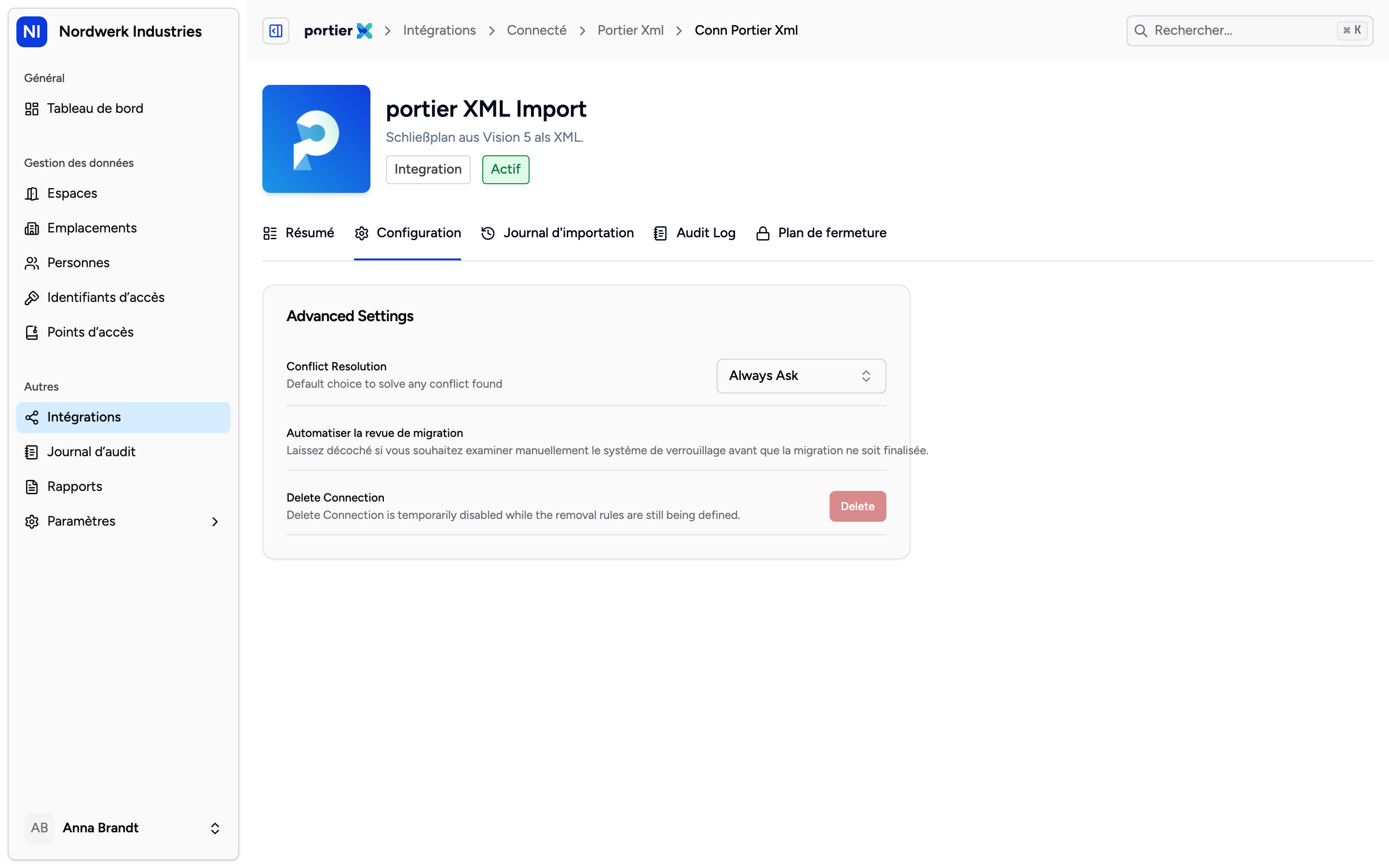
L'onglet Configuration avec Conflict Resolution et l'interrupteur Automatiser la revue de migration.
La page Imported Data montre ce que contient le fichier dans quatre onglets : Sites, Identifiants d’accès, Points d’accès et Plan d’organigramme. Les clés, les cylindres et le plan y sont en lecture. L'onglet Sites est celui que vous pouvez compléter, car un plan d'organigramme nomme souvent les bâtiments et peu d'autre chose. Une clé y figure comme identifiant, un cylindre comme point d'accès.
Ajouter un site ouvre un formulaire avec Nom du site, Adresse, Ville/Site, Pays et Code postal ; Enregistrer crée le site.
Ajouter un bâtiment et Ajouter un espace deviennent disponibles dès que vous avez ajouté un site ici : un bâtiment avec Nom du bâtiment, Position et Description, un espace avec Nom de l'espace et Description.
Un site, un bâtiment ou un espace ajouté ici est créé aussitôt dans votre organisation, indépendamment de l'import. Dans les données importées, il apparaît comme Manuel, et ce qui vient du fichier comme Importé.
Pour appliquer, choisissez Apply Changes. La boîte de dialogue Confirm to Apply Changes indique que vos enregistrements sont mis à jour immédiatement et que cela ne peut pas être annulé ; cochez la case et confirmez avec Apply Changes. portierX vous ramène ensuite à la connexion.
Si vous quittez la revue avant, l'import reste dans le Journal d'importation avec le statut Vérification requise. L'onglet Résumé affiche alors This update requires your review avec Ajouter des lieux et vérifier et Review.
Ajouter des lieux et vérifier rouvre cette revue. Vous y complétez encore les sites, les bâtiments et les espaces, puis vous appliquez l'import avec Apply Changes. Le bouton reste affiché tant que le premier import d'une connexion attend la revue.
Review ouvre la page Review Changes, où Apply Changes applique le même import. La façon d'y décider est décrite dans Décider de ce qui change quand vous réimportez un plan.
L'onglet Résumé de la connexion compte, sous Imported Data, les valeurs Building Managed, Space Managed, Access Credential et Access Point. View All ouvre la page Imported Data avec les onglets Sites, Identifiants d’accès et Points d’accès, en lecture. Le plan lui-même se trouve dans l'onglet Plan d’organigramme de la connexion. Les clés figurent aussi sous Identifiants d’accès dans la barre latérale, les cylindres sous Points d’accès.
Après l'application, portierX écrit dans votre organisation les bâtiments et les espaces, les cylindres comme points d'accès, les clés comme identifiants, et les fonctions de fermeture.
L'onglet Journal d'importation liste chaque version avec son fichier, son statut et la personne qui l'a téléversée et appliquée. L'onglet Audit Log de la connexion enregistre les événements.
L'onglet Résumé montre la version appliquée sous Current Version ; View Import Log mène au journal.
Téléverser et appliquer demandent le rôle Administrateur de l’organisation. Un Gestionnaire d'accès ouvre la connexion et la revue et y décide des modifications une à une, mais n'applique pas l'import.
Un organigramme appartient à une seule connexion, et un import à la fois tourne par connexion. Un second téléversement pendant qu'un import tourne est refusé.
Un import appliqué ne se reprend pas.
Un fichier sans identifiant d'organigramme, ou avec un bâtiment, un cylindre, une clé ou une entrée du plan sans identifiant, est refusé ; le message du Journal d'importation nomme l'entrée. Il faut un export avec identifiants, que Upload Different File accepte.
Un import qui a échoué sur un problème passager de lecture du fichier se relance avec Réessayer l’import, avec le fichier déjà téléversé.
portierX n'écrit jamais dans le fichier de votre serrurier.
L'import ne change que ce que le fichier décrit. Les personnes, les clés remises et les espaces que vous avez créés vous-même ne sont pas touchés.
