portierX lit un fichier CSV et crée une personne par ligne. C'est le moyen le plus rapide d'enregistrer un service, une liste de prestataires ou un site entier en une fois.
Les noms de colonnes restent en anglais, quelle que soit la langue de votre interface. Un intitulé français n'est pas reconnu et la colonne est alors ignorée.
Voici le début d'un fichier correct.
first_name,last_name,email,mobile_phone,user_id,application_id
Anna,Berger,[email protected],+33612345678,AB1042,
Tom,Fischer,[email protected],,TF0771,
Colonne | Contenu |
|---|---|
first_name | Le prénom. La seule colonne qui doit être présente. |
last_name | Le nom de famille. |
Sert aussi à reconnaître une personne déjà enregistrée. | |
mobile_phone | Le numéro de mobile, dans la forme que vous voulez. |
user_id, application_id | Relient la personne à sa fiche dans un système de verrouillage connecté. Laissez-les vides tant que personne ne vous a donné ces valeurs. |
Les majuscules et les espaces superflus n'ont pas d'importance, First Name fonctionne donc aussi bien que first_name. Une colonne nommée phone ou mobile est lue comme numéro de mobile, email_address comme adresse e-mail. Toute colonne inconnue est ignorée, vos colonnes supplémentaires peuvent donc rester.
Le fichier doit être un vrai CSV, séparé par des virgules, et peser moins de 10 Mo.
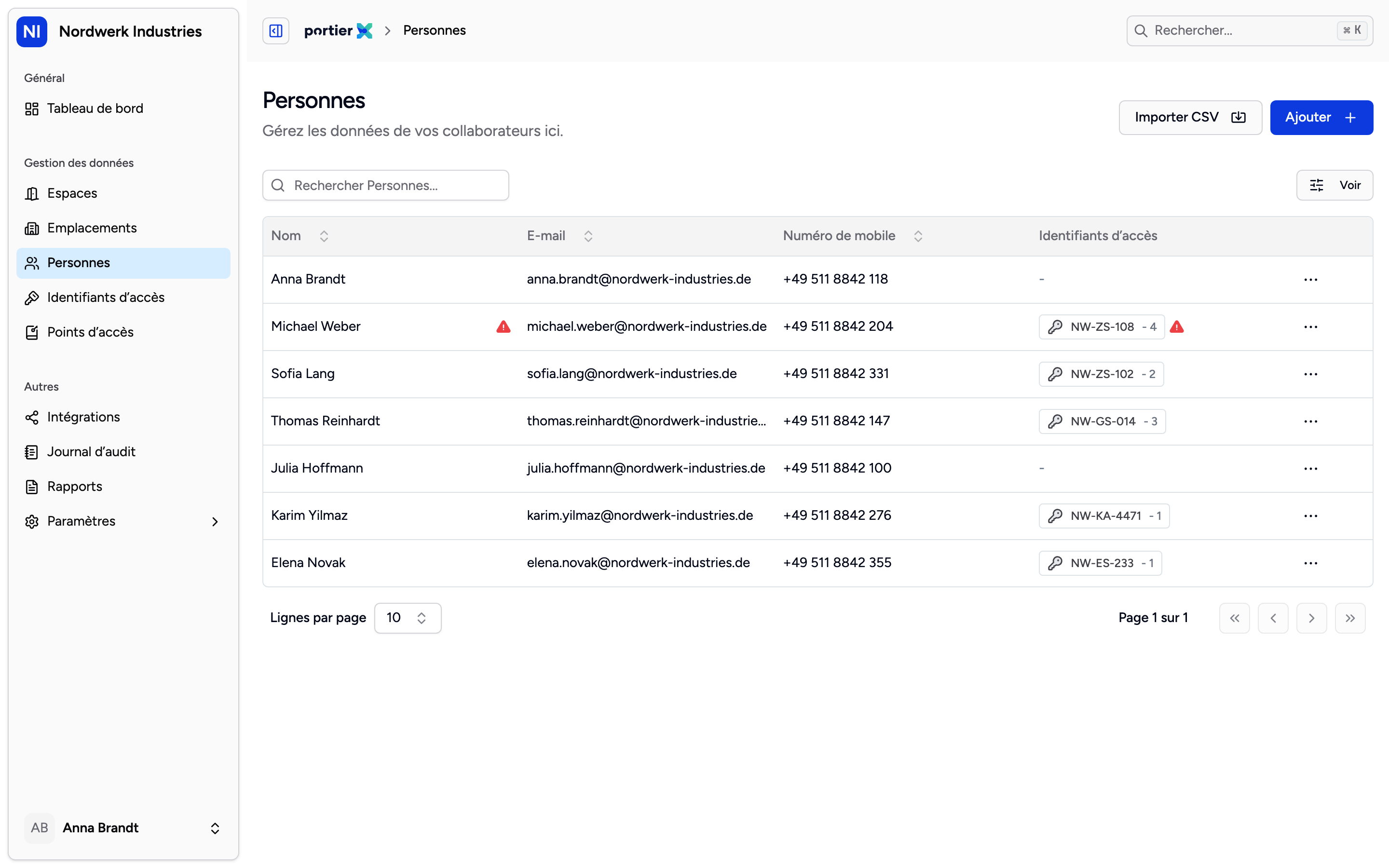
La liste des personnes. Le bouton d'import se trouve à côté de celui qui ajoute une personne, et n'apparaît que si votre rôle autorise l'ajout de personnes.
Ouvrez Personnes et choisissez Importer CSV. Le panneau s'intitule Importer des individus à partir d’un CSV.
Sous Modèle CSV, choisissez Télécharger le modèle. Le modèle contient la ligne d'en-tête anglaise dans toutes les langues de l'interface, le modifier reste le chemin le plus court vers un fichier qui fonctionne.
Déposez votre fichier sur le panneau, ou parcourez vos dossiers.
Importer CSV lance le traitement. Annuler ferme le panneau avant, pas après.
Un fichier volumineux est traité en arrière-plan. Le panneau affiche la progression et reste ouvert jusqu'à la fin. Vous ne pouvez plus arrêter un import une fois lancé, et cette phrase mérite deux lectures avant d'envoyer 800 lignes.
À la fin s'affichent les compteurs Total, Succès, Échec et Traités, ainsi que Importer un autre fichier pour enchaîner.
La correspondance se fait sur l'adresse e-mail. Une ligne dont l'adresse existe déjà dans votre organisation ne crée pas une deuxième personne, elle met à jour celle qui est là.
La ligne l'emporte. Une adresse e-mail à côté d'un nom de famille vide efface le nom de famille de la fiche existante. La mise à jour réécrit toute la fiche. Une date de fin existante est effacée et la personne sort de tous les groupes où elle figurait. Importez donc des lignes complètes, et considérez un second import du même fichier comme une réécriture, pas comme un complément.
Une ligne sans prénom est ignorée sans le moindre message. Elle ne compte pas comme un échec, elle n'arrive tout simplement pas. C'est pourquoi le nombre de personnes créées peut être inférieur au nombre de lignes de votre tableau.
L'import crée et met à jour des personnes. Il n'attribue aucun identifiant, ne place personne dans un groupe et n'ouvre aucun espace. C'est un travail distinct, après l'import.
Les fichiers Excel ne sont pas acceptés. Enregistrez d'abord en CSV, séparé par des virgules. Si l'import échoue sans traiter la moindre ligne, le fichier a le plus souvent été enregistré avec des points-virgules.
Les lignes en échec sont comptées mais pas nommées. Il n'existe pas encore de rapport d'erreurs, quoi qu'en disent les notes du panneau d'import. Après un import raté, vérifiez donc votre fichier vous-même.
Un import ne s'annule pas. Les personnes créées se retirent à la main.
