Attribuer un accès est la tâche que vous ferez le plus souvent dans portierX. Vous choisissez une personne, vous choisissez les espaces où elle doit pouvoir entrer, et portierX détermine avec quelles clés ou quels badges elle y entrera.
Partez de la personne ou de l'espace. Vous arrivez dans les deux cas sur le même écran Attribuer l'accès, avec l'élément d'où vous venez déjà rempli et le reste vide.
Trois étapes sur un seul écran. À gauche Choisir une personne et Choisir des espaces, à droite Attribuer des identifiants d’accès. En haut à droite, Confirmer l'attribution reste grisé tant que les trois étapes ne sont pas toutes remplies.
Choisissez la personne dans la liste. Changer la remplace et efface les identifiants déjà choisis. Les espaces, eux, restent. Ajoutez les espaces avec Gérer l’espace, plusieurs à la fois, et retirez-en un avec Supprimer sur sa ligne. Cent espaces au maximum par demande, au-delà la recommandation renvoie une erreur.
Chaque espace ajouté prend une ligne à gauche, et cette ligne change dès que vous sélectionnez un identifiant. Couvert signifie qu'un élément de votre sélection l'ouvre. Non couvert signifie que rien ne l'ouvre encore. Partially Covered marque un espace déjà couvert par un identifiant que la personne détient, et nomme cet identifiant à côté. La mention s'affiche sans traduction française. Une ligne peut aussi indiquer A déjà accès ou Aucun point d’accès connecté.
Aucun point d’accès connecté mérite qu'on s'y arrête. Aucun identifiant ne couvrira jamais cet espace, car aucune porte ne lui est rattachée. Cela se corrige sous Points d’accès, pas sur cet écran.
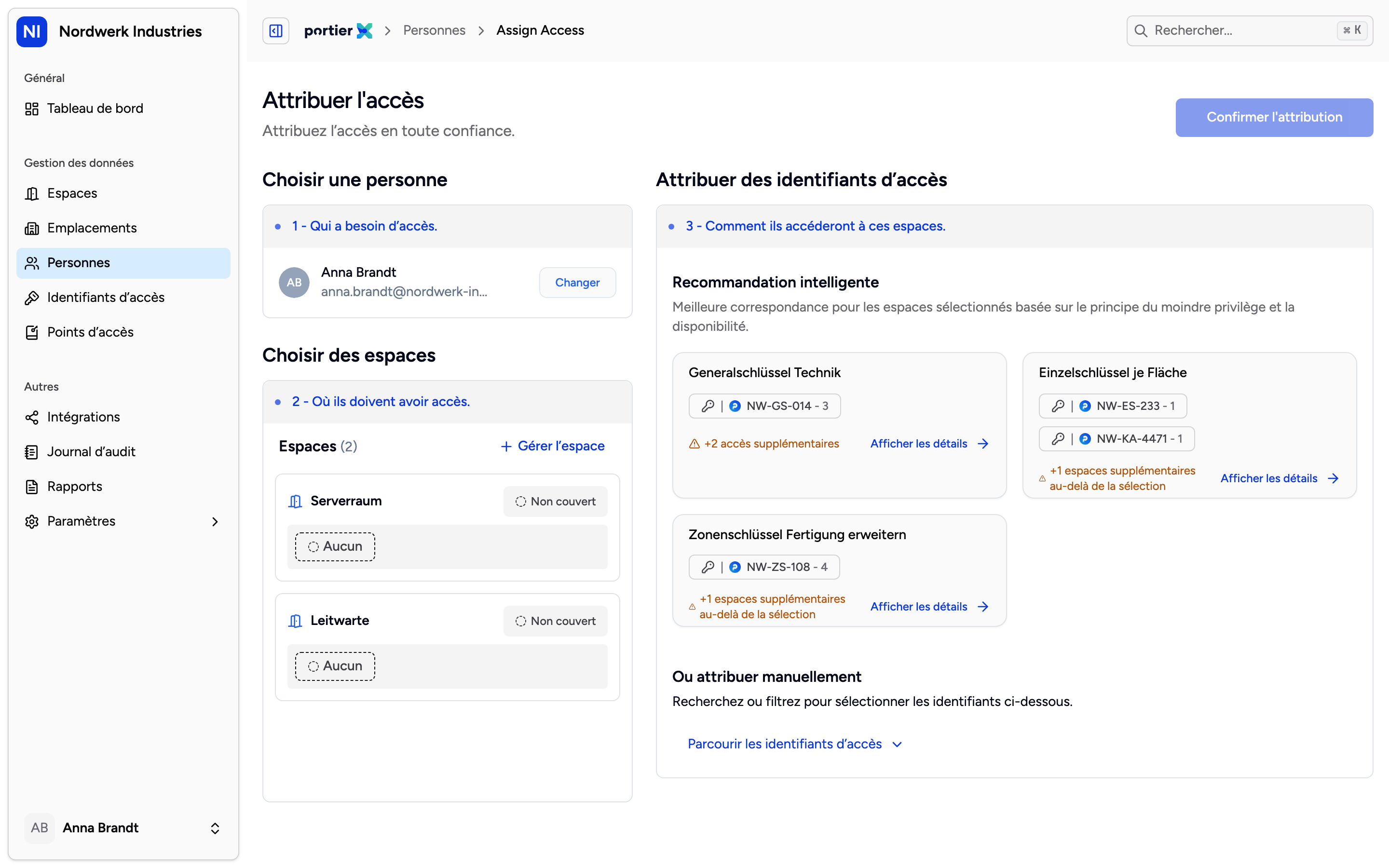
Les cartes sont classées, pas seulement listées. Celle du haut est le choix de la recommandation, celles du dessous existent pour que vous puissiez le contester.
Sous Recommandation intelligente, portierX propose des ensembles tout faits. Chaque carte nomme les identifiants qu'elle contient, et Afficher les détails ouvre le détail espace par espace. Lorsqu'un ensemble couvre tous les espaces demandés, la carte du haut s'intitule Meilleure option. Lorsqu'aucun n'y parvient, les cartes portent à la place des noms tirés de votre propre parc.
L'objectif est simple. Couvrir tous les espaces demandés, avec le moins de clés possible, et donner le moins d'accès en trop possible. Cet accès en trop s'appelle la sur-couverture. Une clé qui ouvre les deux salles demandées plus quatre que personne n'a demandées produit quatre sur-couvertures.
Sur la carte Meilleure option, la ligne du bas vous dit où vous en êtes.
Espaces en trop | Ce que montre la carte |
|---|---|
0 | Le plus adapté aux espaces sélectionnés, en vert |
1 à 5 | le nombre d'accès supplémentaires, en orange |
6 ou plus | le même nombre, en rouge |
Survolez cette ligne et Sur-couverture potentielle énumère les espaces que la personne obtiendrait en plus. Sur les cartes de recommandation, cette fenêtre ne s'ouvre pour l'instant que dans l'interface anglaise, sur les cartes de la liste manuelle dans les trois langues.
Le calcul est fixe. Il n'apprend pas de vos attributions passées et ne s'adapte pas à vos habitudes. Mêmes espaces, même parc d'identifiants, même réponse, à chaque fois.
La recommandation est un raccourci, pas une barrière. Sous Ou attribuer manuellement, Parcourir les identifiants d’accès ouvre la liste complète et vous en cochez autant que vous voulez.
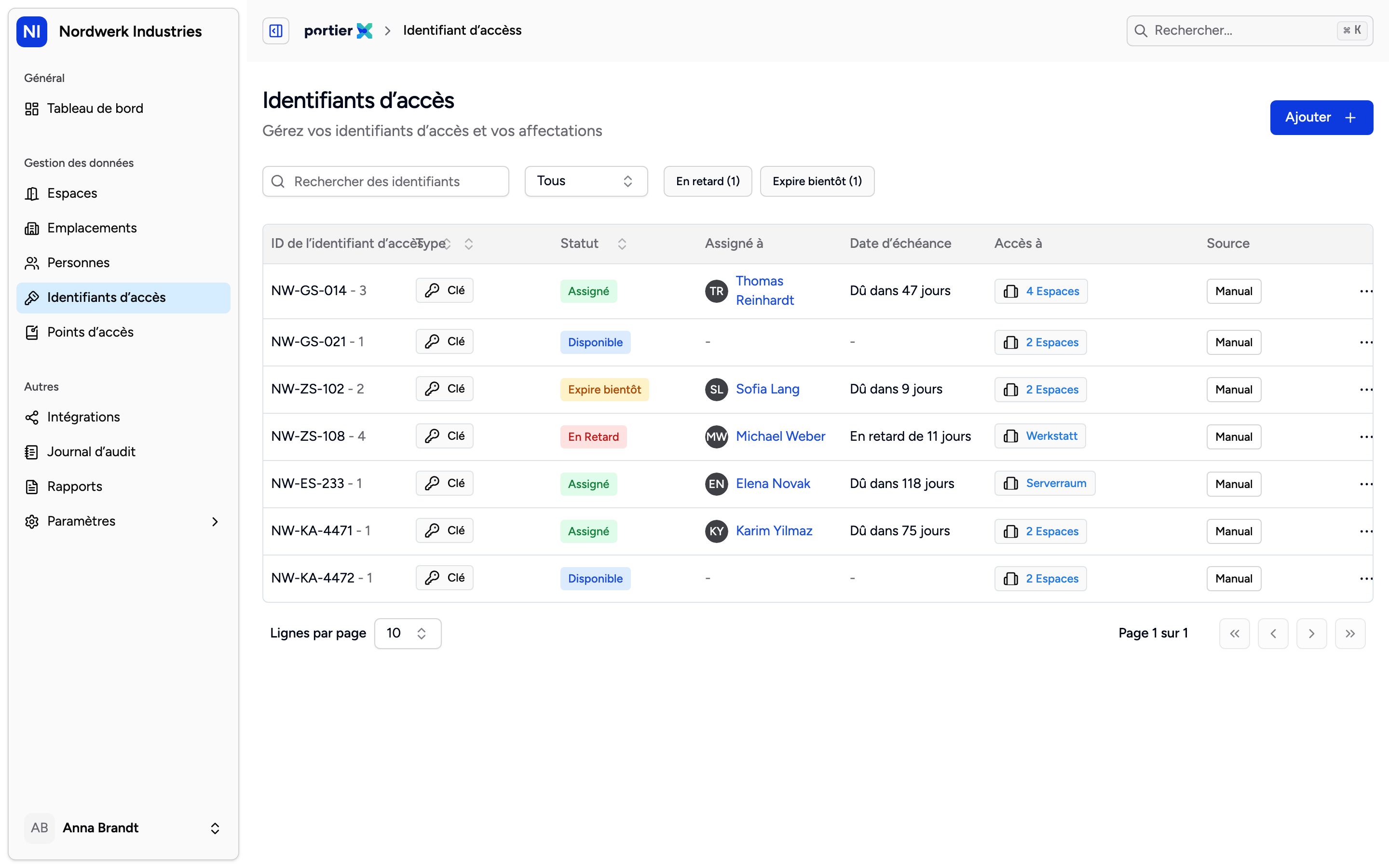
La liste manuelle reste repliée tant que vous ne l'ouvrez pas, ce qui laisse la recommandation passer en premier à chaque attribution.
Cherchez par identifiant ou par nom, filtrez sur un seul espace. La liste se divise en Disponible et Indisponible. Chaque carte montre ce qu'elle couvre, ce qu'elle laisse ouvert et combien d'espaces en trop elle emporte. Tout ce qui figure sous Disponible, vous pouvez le prendre. Sous Indisponible, chaque carte porte la raison. Assigné signifie que quelqu'un la détient, et le survol affiche son nom. Non disponible, ou une mention comme Déclaré perdu, signifie qu'elle est hors circulation.
Confirmer l'attribution. S'il reste un espace ouvert, vous voyez d'abord Certains espaces ne sont pas couverts, avec la liste et deux boutons, Retour et Continue Anyway, ce dernier sans traduction française. Une couverture partielle est autorisée. Elle ne passe simplement jamais inaperçue.
Ensuite s'ouvre Confirmer la remise de l’identifiant. Fixez une date de retour par identifiant s'il vous en faut une, Appliquer à tous la reporte sur l'ensemble, et un commentaire est facultatif. Enfin, choisissez comment la personne confirme la réception. Un code PIN à 6 chiffres lui parvient par e-mail, vous le lui demandez et vous le saisissez. La voie par SMS figure à côté, mais elle n'est pas encore ouverte. Confirmation papier produit un formulaire de remise en PDF à imprimer, faire signer et téléverser, la voie à suivre pour quiconque n'a pas d'adresse e-mail. Notifier uniquement existe quand tout ce que vous émettez est numérique. Envoyer la confirmation clôt l'attribution.
Seul un identifiant disponible peut être attribué. Si quelqu'un d'autre le détient, il le rend d'abord. Il n'y a pas de passation directe d'une personne à une autre.
Une date de retour est enregistrée et affichée, mais rien ne l'applique. L'identifiant continue de fonctionner après cette date.
Vous ne pouvez pas programmer une attribution pour plus tard. Elle prend effet dès la confirmation.
Il n'y a pas de validation par une deuxième personne. Celui qui confirme s'engage.
Cent espaces est le plafond par demande. Au-delà, la recommandation renvoie une erreur, donc découpez un travail plus gros.
Le bouton de la date de retour, dans l'écran de remise, s'affiche pour l'instant en anglais.
