portierX doit savoir où se trouvent vos portes avant de gérer qui les franchit. C'est le rôle des emplacements, des bâtiments et des espaces. Ce sont les premiers éléments à créer.
Niveau | Ce qu'il contient |
|---|---|
Emplacement | Un site. Une adresse, un campus, une usine. |
Bâtiment | Une construction sur ce site. Il appartient à un seul emplacement. |
Espace | Une zone où des personnes doivent pouvoir entrer. Une salle, un étage, une aile. |
Nommez-les comme vos collègues les appellent. Les noms d'espaces sont ceux que tout le monde lira ensuite au moment d'attribuer un accès.
Emplacements s'ouvre sur un onglet Tous, qui affiche les bâtiments de tous les emplacements. Viennent ensuite un onglet par emplacement, puis Ajouter un emplacement au bout de la rangée. Seul le Nom est obligatoire. Adresse, Code postal, Pays, Ville et Tags restent facultatifs. Pour renommer un emplacement, ouvrez le petit menu de son onglet et choisissez Modifier.
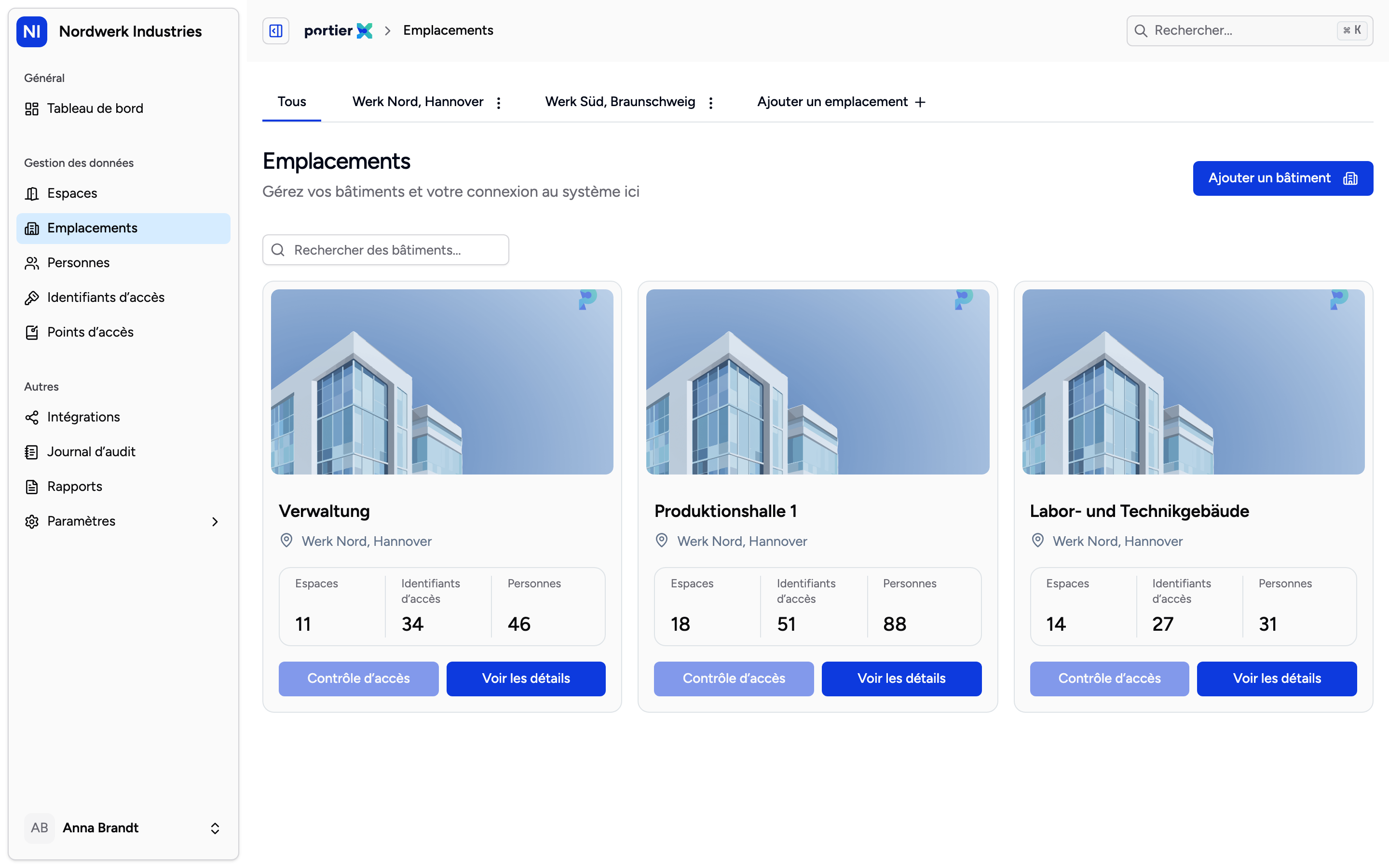
Sur l'onglet d'un emplacement, les cartes ne montrent que les bâtiments de celui-ci. Une grille vide y signale le plus souvent le mauvais onglet, pas des bâtiments manquants.
Ajouter un bâtiment demande deux choses, un Nom du bâtiment et l'emplacement. Celui-ci provient de l'onglet où vous vous trouviez, et Changer d’emplacement en désigne un autre. Sur l'onglet Tous, aucun emplacement n'est prérempli, le bouton s'intitule Sélectionner un emplacement, et Ajouter un bâtiment reste grisé tant que vous n'en avez pas choisi un.
Chaque bâtiment apparaît sous forme de carte. Voir les détails l'ouvre, avec les onglets Liste des espaces et Liste des identifiants d’accès, et les boutons Modifier les données du bâtiment et Configuration du système de verrouillage.
Ajouter un espace sur la page Espaces. Le Nom de l'espace et l'emplacement sont obligatoires. Le champ Bâtiment est facultatif, mais le laisser vide rattache l'espace au site sans aucun bâtiment au-dessus. Choisissez-en un.
À l'enregistrement, portierX signale que l'espace est vide et propose Link Access Points ou Skip for Now. Cette fenêtre n'existe pour l'instant qu'en anglais.
Prenez la première option. Un espace sans point d'accès n'est qu'un nom. Aucune porte ne se trouve derrière, et il n'apparaîtra pas dans la liste où vous irez le chercher.
La liste Espaces masque les espaces qui n'ont aucun point d'accès lié. C'est le réglage par défaut, et rien à l'écran ne le signale.
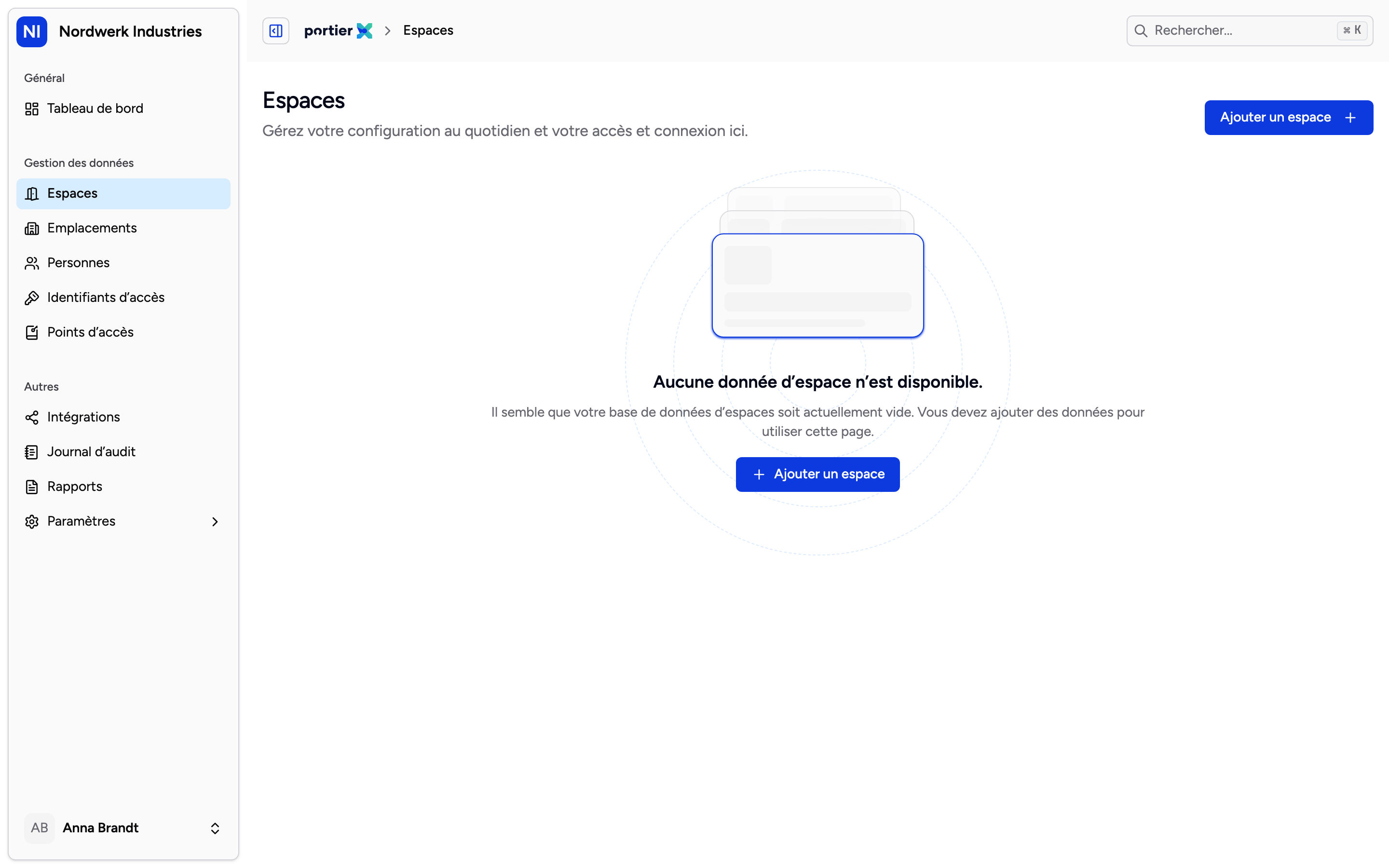
Une fois la case cochée, les espaces sans point d'accès rejoignent la liste. Sans la case, la recherche ne les fait pas remonter non plus, le filtre passe avant.
Cochez la case Include empty spaces et ils apparaissent. Cette étiquette n'est pas traduite, l'interface française affiche l'anglais. Ils figurent de toute façon dans la Liste des espaces d'un bâtiment, qui ne filtre pas sur les points d'accès.
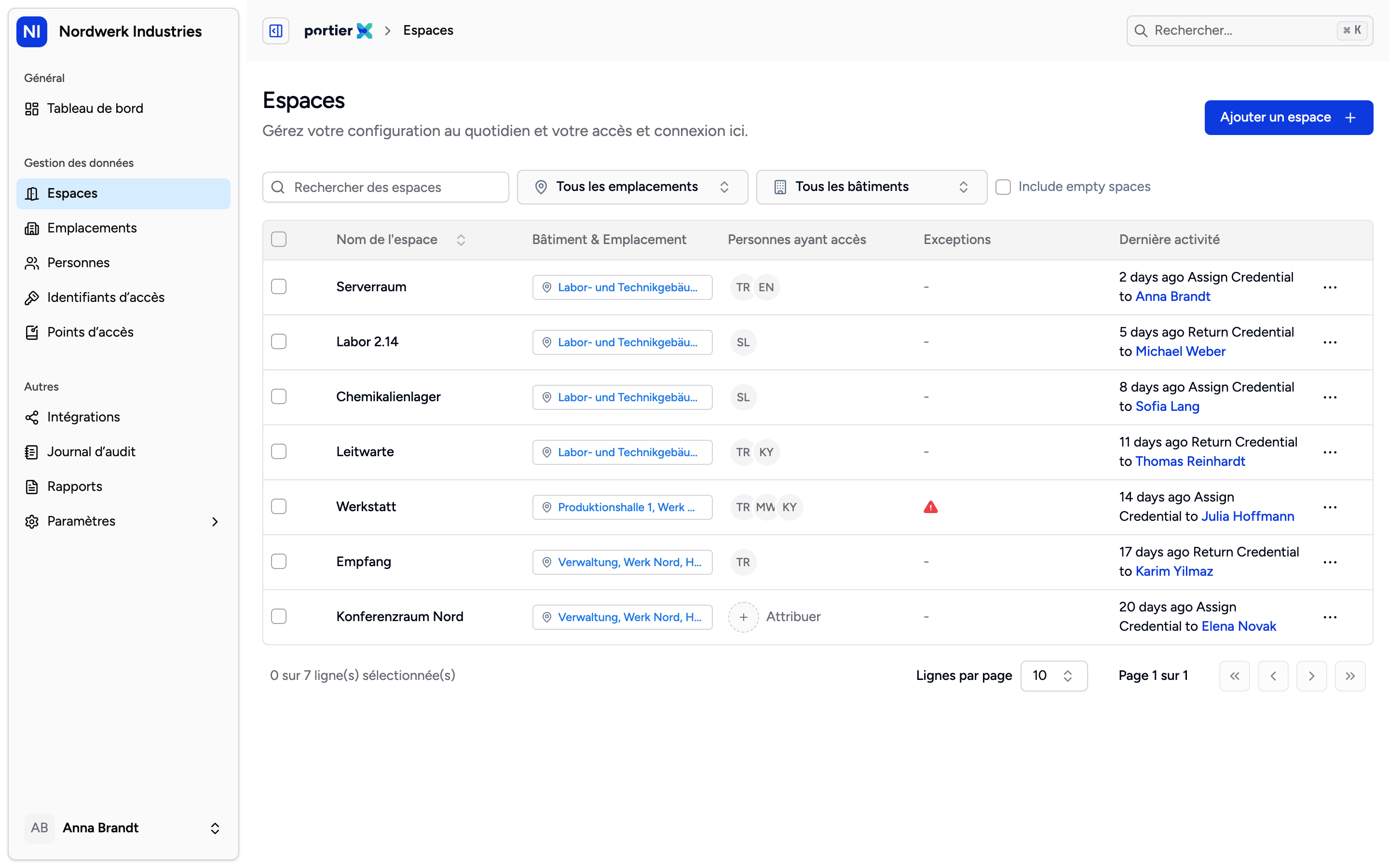
Bâtiment et emplacement partagent une colonne. S'il n'y figure que le site, l'espace n'est rattaché à aucun bâtiment.
La recherche porte sur le nom, la zone et le département. Tous les emplacements et Tous les bâtiments filtrent la liste, et le choix des bâtiments se limite à l'emplacement retenu. Le tri ne fonctionne que sur Nom de l'espace.
Cliquez sur une ligne pour l'ouvrir. Cinq onglets.
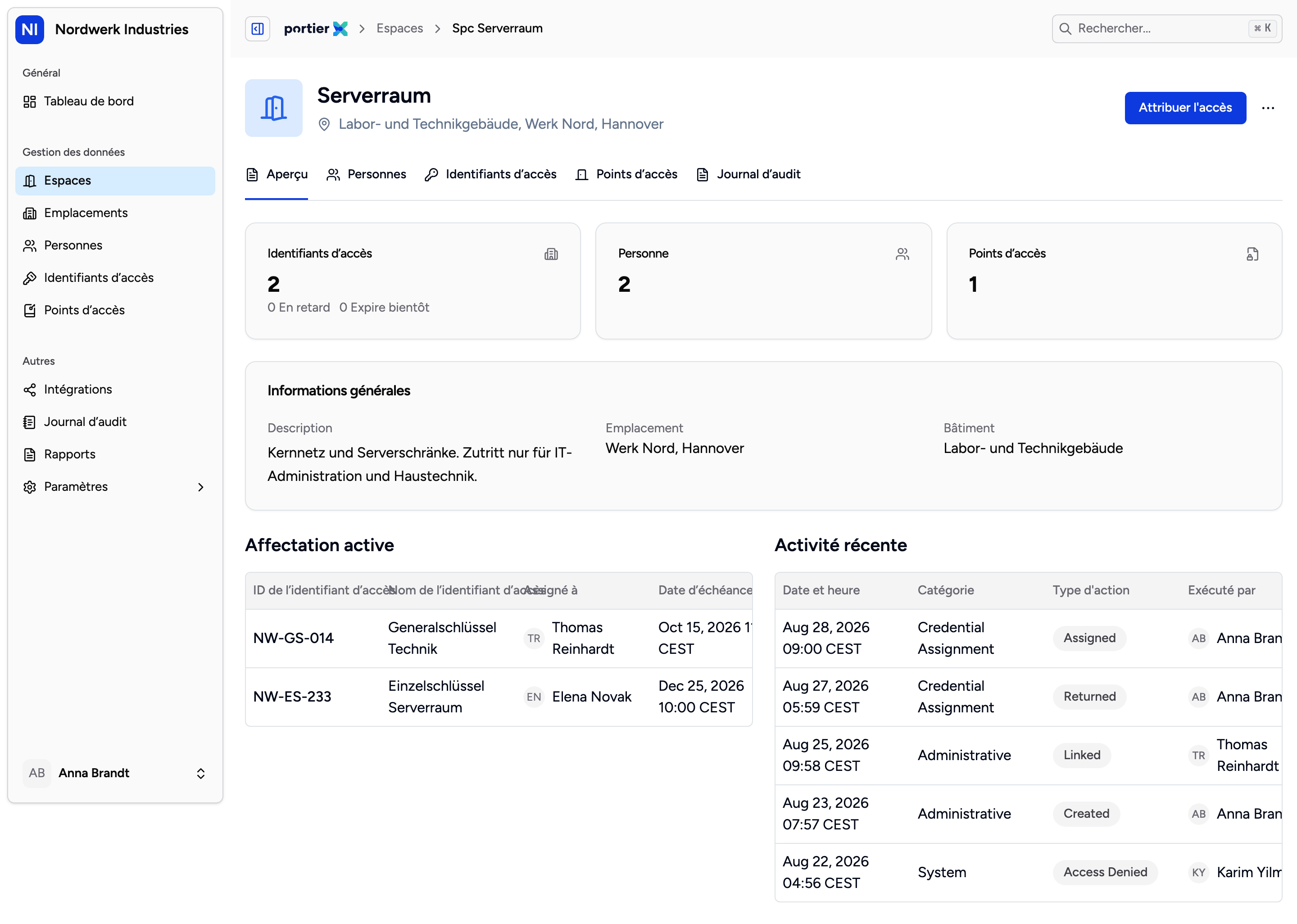
L'aperçu rassemble ce qui se rattache à cet espace. Chaque onglet approfondit depuis là, sans quitter la fiche.
Aperçu : les compteurs, les informations saisies, les affectations actives, l'activité récente.
Personnes : toutes celles qui disposent aujourd'hui d'un accès ici.
Identifiants d’accès : les clés, badges et codes PIN qui l'ouvrent.
Points d’accès : les portes rattachées. Le bouton en haut à droite s'intitule Lier le point d’accès tant qu'aucune porte n'est liée, puis Gérer les points d’accès.
Journal d’audit : les modifications enregistrées par portierX. Cet onglet n'est pas encore restreint au seul espace, vous y voyez le journal de toute l'organisation. Pour l'historique d'une porte précise, utilisez l'onglet du même nom sur le point d'accès.
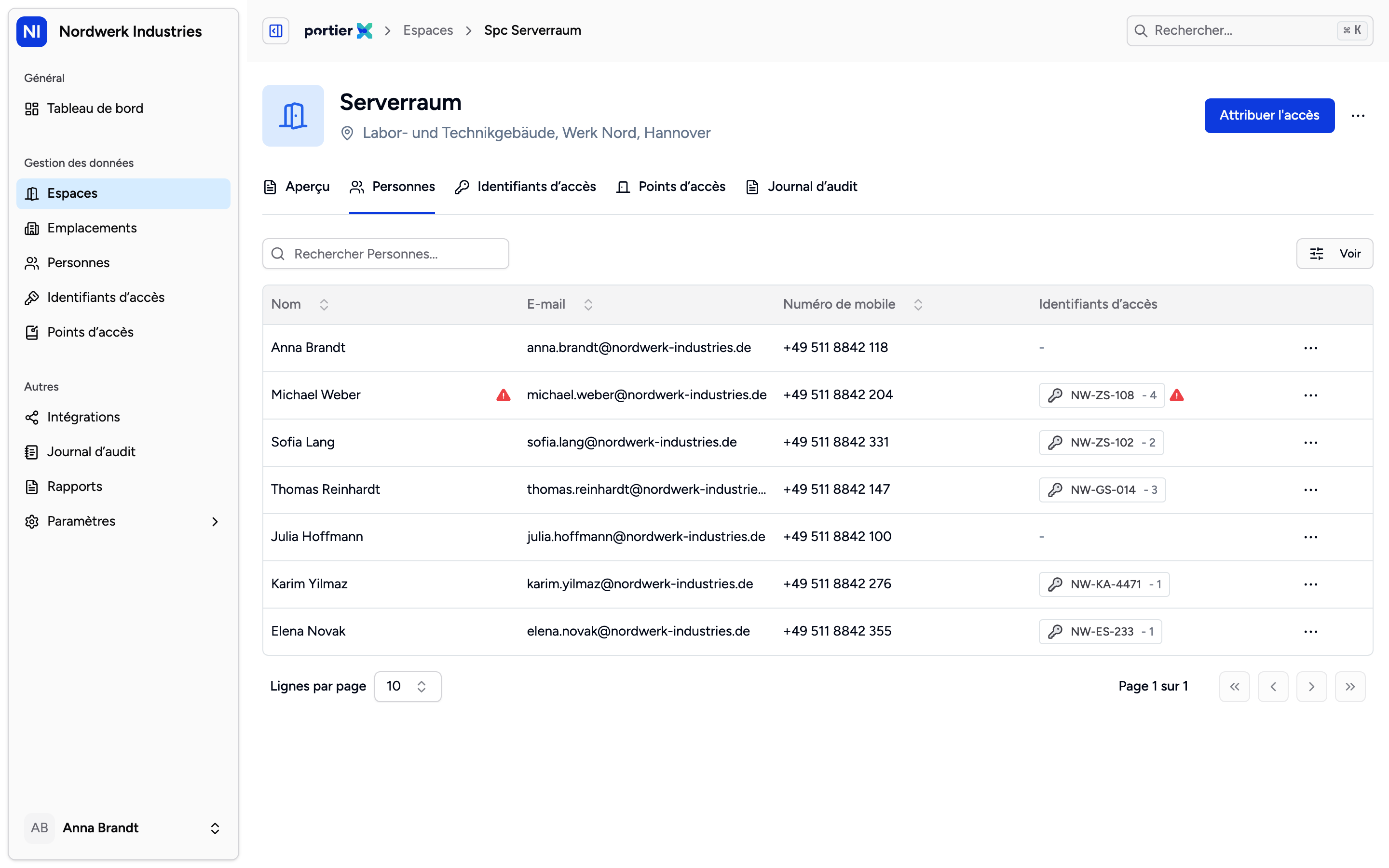
L'onglet Personnes répond à la question la plus fréquente, qui peut entrer ici en ce moment.
Un emplacement ne peut pas être supprimé. Le menu de l'onglet propose Supprimer, mais l'action échoue. Renommez-le plutôt.
Un bâtiment non plus. Aucun bouton de suppression n'existe, ni dans la grille ni sur la page du bâtiment.
Un espace encore lié à des points d'accès ne peut pas être supprimé. Retirez-les d'abord dans l'onglet Points d’accès.
Les photos de bâtiment ne sont pas enregistrées. Ajouter une photo et Changer l'image affichent un aperçu qui disparaît au rechargement.
Pas de plans d'étage. Connecter CAD indique que la fonctionnalité n'est pas encore disponible.
