Si votre installation fonctionne sous ASSA ABLOY eCLIQ, portierX peut s'y raccorder. La connexion s'adresse au CLIQ Web Manager.
Trois points d'emblée.
Cette connexion n'est pas encore en production ; elle est disponible sur l'environnement de test.
Toute l'interface de cette connexion s'affiche en anglais, dans toutes les langues. Les libellés ci-dessous sont donnés tels qu'ils apparaissent à l'écran.
Sa mise en place relève explicitement de l'informatique. Il vous faut un certificat client et son mot de passe. Qui n'a pas accès aux certificats du CLIQ Web Manager s'arrête là, et ce n'est pas une lacune de ces instructions.
Locking System Name, à votre convenance. Le champ propose en exemple le nom d'un système de clés.
CLIQ Web Manager base URL, l'adresse de votre CWM. Le champ montre en exemple une adresse avec un port et un chemin ; la vôtre y ressemblera.
Web Service client certificate (.p12), le certificat client. C'est la particularité : vous n'envoyez pas de fichier. Vous collez le contenu du certificat dans un champ, encodé en base64.
Web Service client certificate password, le mot de passe de ce certificat.
CWM server CA certificate est facultatif, au format PEM. Laissé vide, portierX fonctionne sans.
Les quatre premiers sont obligatoires.
Ouvrez Intégrations et la tuile ASSA ABLOY eCLIQ.
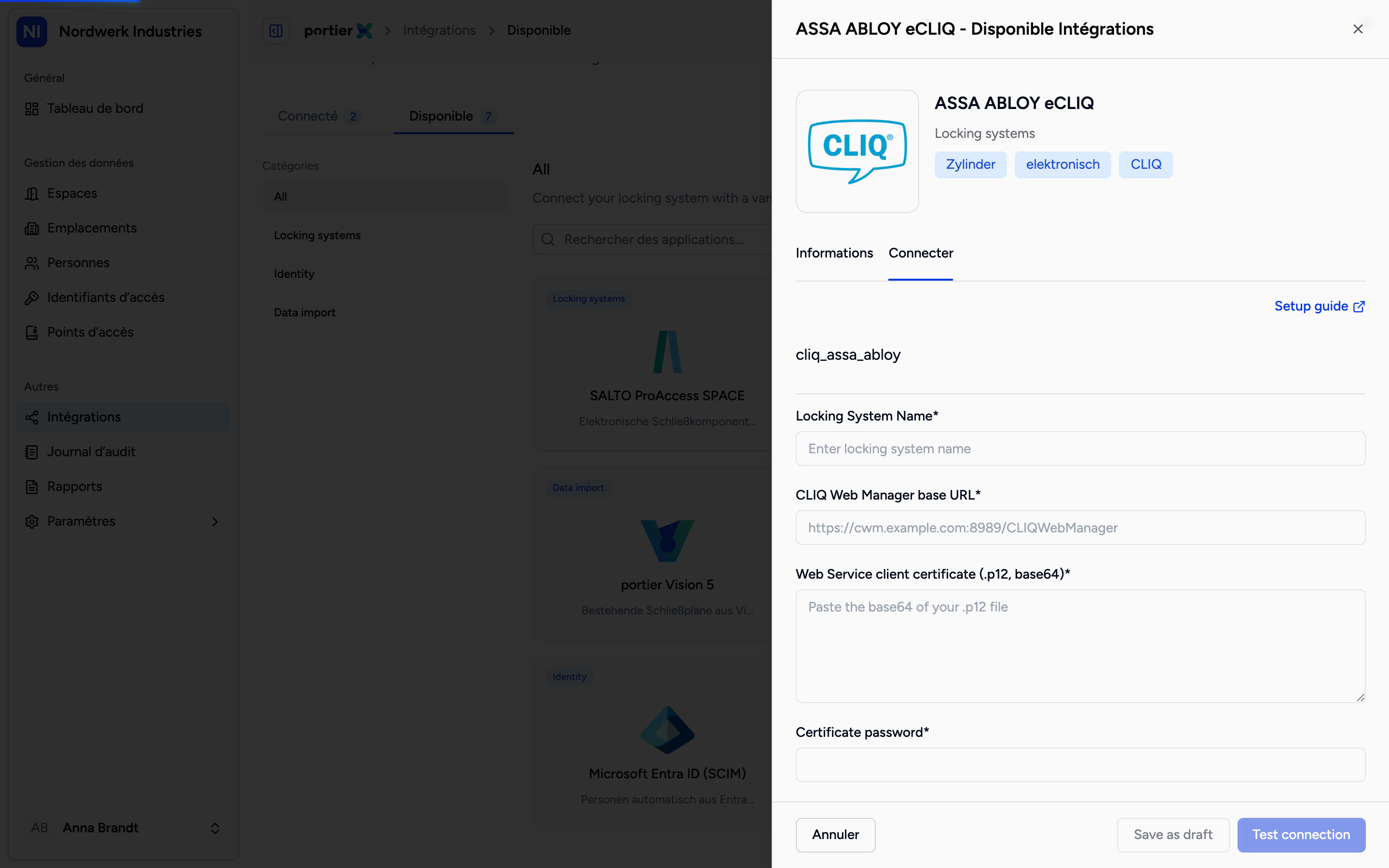
Quatre champs obligatoires et un facultatif. Le certificat se colle en texte, il ne s'envoie pas comme fichier.
À la section de protection réseau, eCLIQ se distingue des autres connexions. Public est le seul choix. Le VPN, Cloudflare Access et les en-têtes personnalisés n'y sont pas proposés. Votre CLIQ Web Manager doit donc être joignable en HTTPS, et vous restreignez l'accès par votre pare-feu.
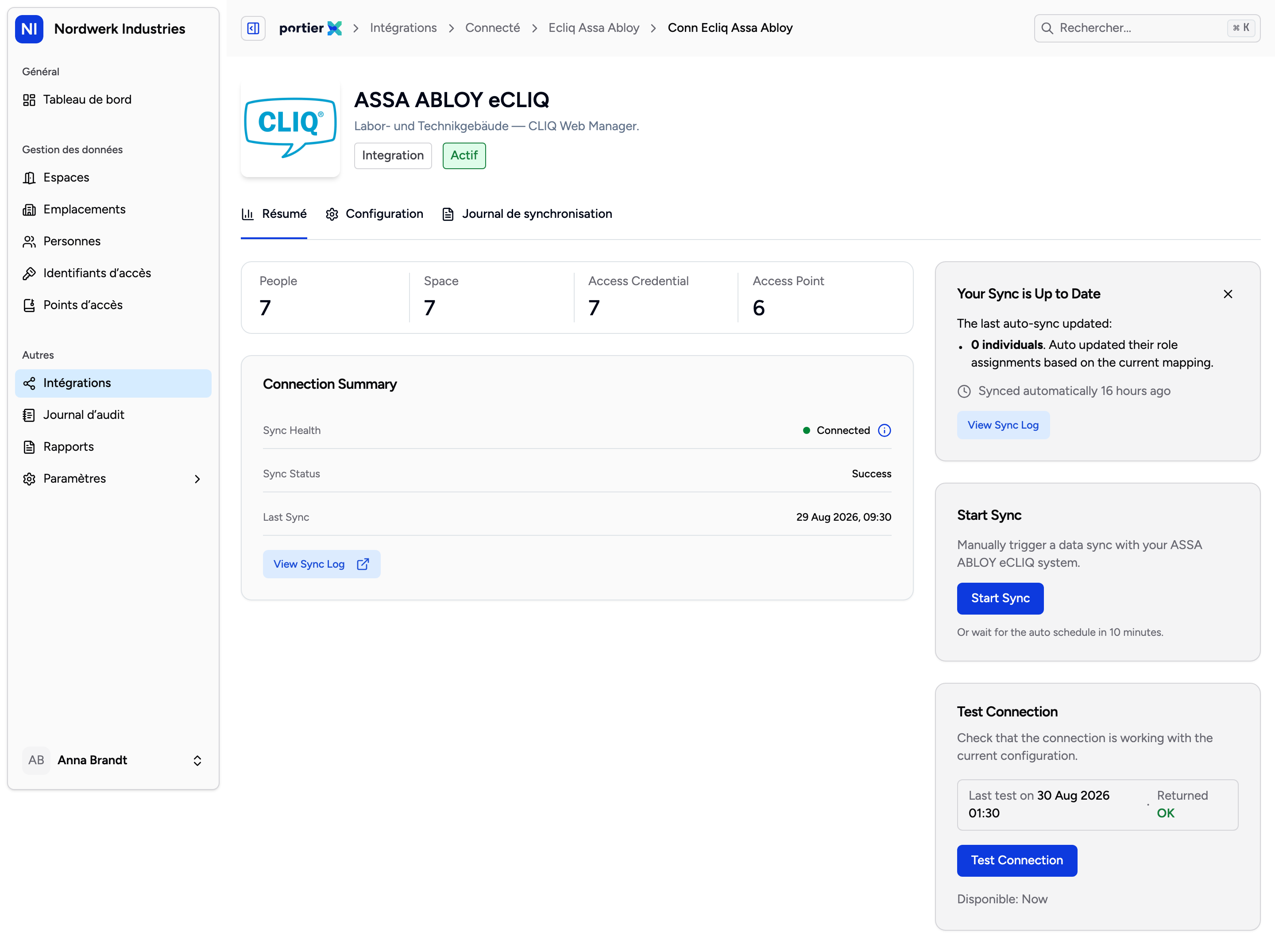
Le résumé de la connexion. Même forme que les autres connexions, libellés en anglais.
La connexion comporte trois onglets : Résumé, Configuration et Journal de synchronisation. Les noms d'onglets sont traduits ; leur contenu ne l'est pas.
Résumé affiche l'état et la dernière synchronisation, ainsi que les boutons pour tester et pour lancer une exécution. La lecture de cet écran figure dans l'article sur l'écran de connexion.
Configuration porte deux sections propres à eCLIQ.
La première s'intitule "Security" et sert au remplacement du certificat. "Update Details" est l'endroit où vous saisissez un nouveau P12 Certificate, son P12 Certificate Password et, au besoin, un CA Certificate (optional). Les certificats expirent, et c'est ici que vous les renouvelez.
La seconde est Audit history, et elle mérite ses propres lignes.
L'interrupteur s'appelle Enable audit history. Il est désactivé par défaut, et le produit le dit : la collecte des événements de porte depuis le CLIQ Web Manager est désactivée sauf activation.
Activée, les événements de porte sont récupérés à chaque synchronisation planifiée.
Voici la limite honnête. portierX n'a aujourd'hui aucun écran où consulter ces événements. Ils sont collectés et stockés. Ils n'apparaissent pas dans le journal d'audit, qui retrace ce qui s'est passé dans portierX, et il n'existe ni liste ni export pour eux.
N'activez donc pas l'interrupteur en pensant voir ensuite les ouvertures de porte. Il collecte pour plus tard.
Environnement de test, pas production.
Public uniquement pour la protection réseau. Contrairement à SALTO et MATRIX, aucune voie VPN ici.
Le certificat se colle en texte, il ne s'envoie pas. Qui dispose d'un fichier .p12 doit d'abord l'encoder en base64.
Pas d'état des portes. L'état en direct des portes n'existe que pour SALTO.
Les événements de porte collectés ne sont pas consultables aujourd'hui.
Un dernier point visible dans le journal de synchronisation : lorsqu'une entrée disparaît dans le CLIQ Web Manager, portierX marque la ligne Removed in CLIQ Web Manager. C'est la formulation propre à eCLIQ pour un enregistrement supprimé de l'autre côté.
