Vous avez ajouté quelqu'un dans portierX et cette personne ne peut pas se connecter. Ce n'est pas un défaut. Vous avez probablement ajouté une personne, pas un compte utilisateur, et ce sont deux choses différentes.
Une personne est quelqu'un qui reçoit une clé. Elle figure sous Personnes, elle détient des identifiants d'accès, elle franchit des portes. Elle ne se connecte jamais, elle n'a besoin d'aucune adresse e-mail, et elle ne voit jamais portierX de l'intérieur.
Un utilisateur est un compte de connexion. Il figure sous Paramètres, puis Utilisateur, il a un rôle, et ce rôle décide de ce qu'il voit et peut faire dans le produit.
Les deux se créent séparément et l'un ne produit pas l'autre. Qui doit être les deux, la gestionnaire du site qui administre les clés et en porte une elle-même, est créée deux fois.
Ouvrez Paramètres, puis Utilisateur, puis Ajouter. Le panneau s'intitule Ajouter un utilisateur.
Vous renseignez E-mail, Prénom, Nom de famille et Rôle. Les quatre sont nécessaires, et l'adresse e-mail est celle avec laquelle la personne se connectera. Créer un utilisateur crée le compte.
La liste affiche ensuite Statut et Rôles.
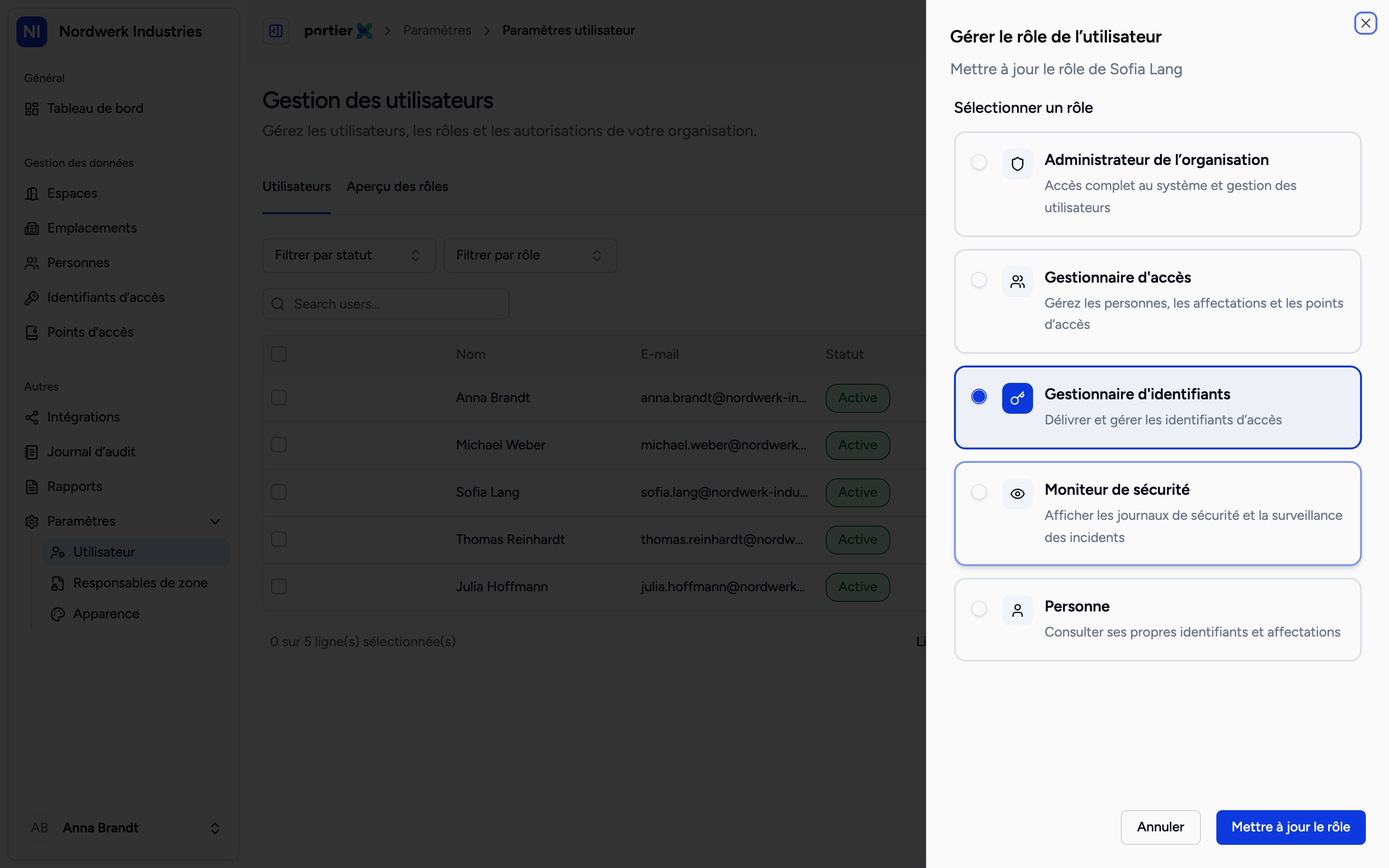
Gérer le rôle de l'utilisateur. Chaque rôle est accompagné d'une ligne qui dit à quoi il sert.
Depuis le menu de la ligne d'un utilisateur, Mettre à jour le rôle ouvre le panneau Gérer le rôle de l'utilisateur, avec Mettre à jour le rôle de {name} en dessous. Sélectionner un rôle présente les cinq rôles, chacun avec une brève description.
Administrateur de l'organisation, accès complet au système et gestion des utilisateurs.
Gestionnaire d'accès, gère les personnes, les affectations et les points d'accès.
Gestionnaire d'identifiants, délivre et gère les identifiants d'accès.
Moniteur de sécurité, consulte les journaux de sécurité et surveille les incidents.
Personnes, consulte ses propres identifiants et affectations.
Mettre à jour le rôle valide.
Deux choses distinctes, et la différence compte.
Changement à haut risque est un avertissement. Il apparaît lorsque vous rétrogradez quelqu'un, soit depuis le rôle d'administrateur de l'organisation, soit en retirant plusieurs domaines d'autorisation à la fois. En dessous, le produit détaille ce qui est perdu. Vous pouvez continuer, mais vous devez le faire en connaissance de cause.
Les messages sous cet avertissement sont inscrits dans le produit plutôt que traduits. Ils s'affichent en anglais sur les écrans allemand et français également. Le titre au-dessus est traduit, la phrase explicative ne l'est pas.
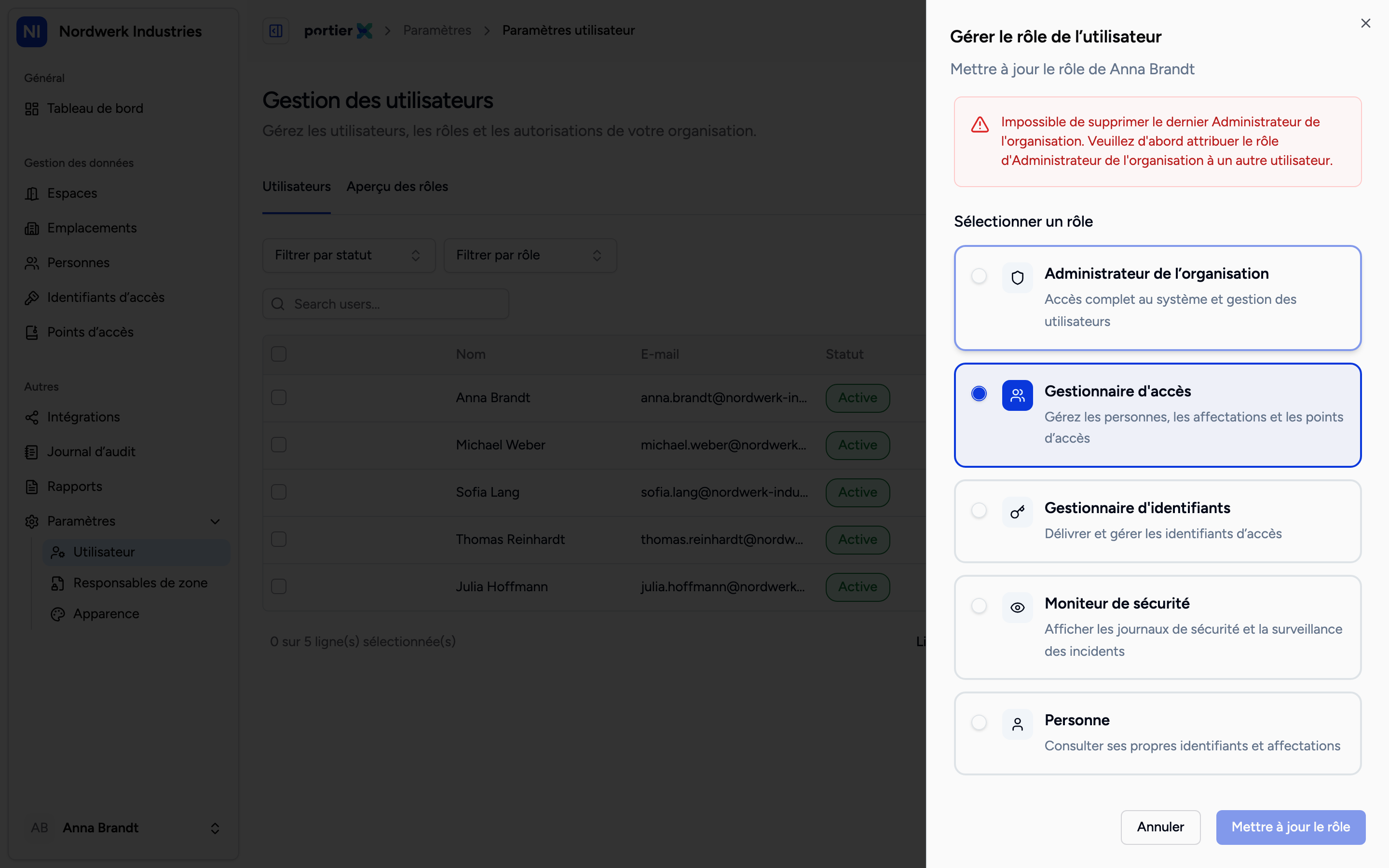
Action bloquée. Le dernier administrateur de l'organisation ne peut pas être rétrogradé, et le bouton le dit.
Action bloquée n'est pas un avertissement mais un arrêt. Il survient dans un seul cas : vous tentez de faire passer à un autre rôle le dernier administrateur de l'organisation. Le texte indique qu'un autre utilisateur doit d'abord recevoir ce rôle, et en dessous figure la raison, "Il s'agit d'une exigence de sécurité visant à éviter le verrouillage de l'organisation."
Le bouton du bas devient alors Impossible de mettre à jour le rôle. Il n'existe aucun contournement, et c'est voulu : sans cela, une organisation pourrait se verrouiller entièrement hors de son propre système.
Les rôles personnalisés n'existent pas. L'aperçu des rôles les annonce, avec "Créez votre propre ensemble d'autorisations. Bientôt disponible." D'ici là, les cinq ci-dessus constituent le choix complet.
Le rôle gouverne le produit, pas la porte. Un moniteur de sécurité peut tout voir et ne rien modifier. Cela ne dit rien des portes que sa clé ouvre, car cela suit la personne et ses identifiants, pas le compte utilisateur.
Changer un rôle ne retire pas l'accès. Qui détient un identifiant le détient toujours après une rétrogradation. L'accès se reprend par la personne, pas par l'utilisateur.
