Une remise est en attente quand la personne a la clé et que sa confirmation n’est pas arrivée. La finaliser demande le rôle Administrateur de l’organisation, Gestionnaire d'accès ou Gestionnaire d'identifiants. Les remises en attente se trouvent sous Personnes, onglet Remises, et chacune se clôt sur la fiche de la personne.
Aussi appelé : passation, délivrance. portierX appelle l’opération une remise ; son enregistrement est un document avec un ID du document.
Sous Personnes, onglet Remises, chaque personne a une ligne dans l’une de quatre sections. À remettre : la personne n’a pas reçu la clé, et Remettre lance la remise. En attente d'approbation : une demande doit d’abord être approuvée. En attente de confirmation : remise ou postée, la confirmation de la personne manque ; Gérer ouvre la remise sur la fiche de la personne. Bloqué : plus aucune copie dans l’armoire, et Commander une clé prend le relais. Rechercher par nom cherche sur toutes les pages. Le compteur de l’onglet compte ce qui vous incombe, à remettre et bloqué, pas les lignes qui attendent la personne.
Sur la fiche de la personne, sous Identifiants d’accès attribués, la section Identifiants d’accès réservés liste les documents en attente avec ID du document, Identifiant d’accès, Date de création et Statut. Afficher l'historique ouvre Historique des remises d’identifiants avec chaque document de la personne, En attente, Confirmé ou Annulé ; le filtre Tous les statuts restreint la liste, et la recherche porte sur le numéro de document.
Le menu d’une ligne en attente propose Confirmer avec PIN/PDF, Confirmer hors ligne, Générer un PDF et Annuler l’affectation. Une clé postée porte en plus Voir l’envoi, et une clé qui n’a pas atteint la personne seulement Remettre. Une ligne close propose Voir.
Dans le menu de la ligne, choisissez Confirmer avec PIN/PDF. La fenêtre Confirmer avec PIN/PDF s’ouvre sur l’onglet Confirmer avec PIN. La personne a reçu le code PIN par e-mail.
Demandez le code PIN à la personne et saisissez-le sous Saisir le code PIN à 6 chiffres.
Choisissez Vérifier maintenant.
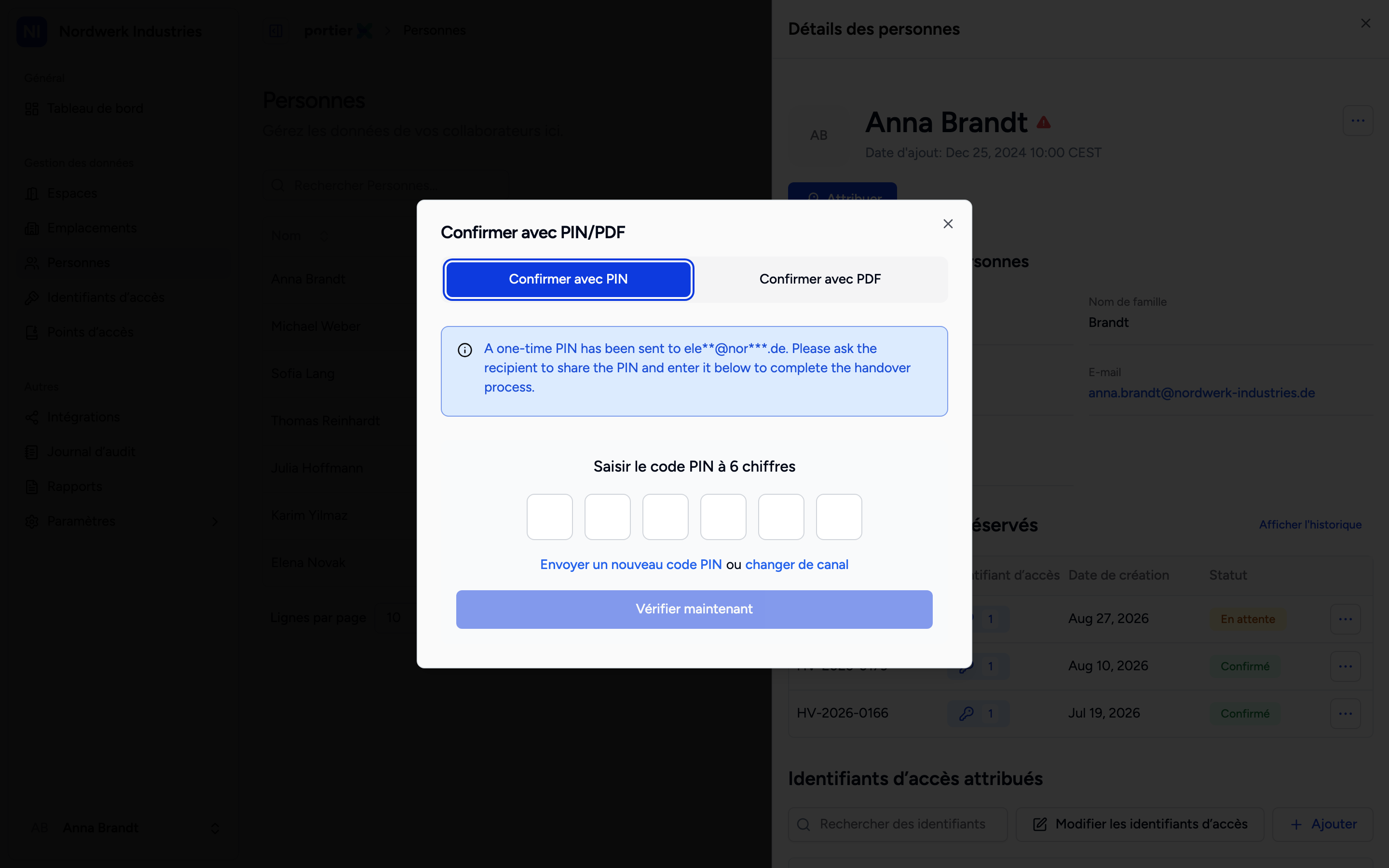
Confirmer avec PIN/PDF. Si le code n’est jamais arrivé, envoyez-en un autre plutôt que d’attendre le premier.
Si aucun code n’arrive, choisissez Envoyer un nouveau code PIN. Par changer de canal, vous choisissez Par e-mail avec l’adresse de la fiche de la personne et envoyez avec Envoyer le code PIN ; Retour ramène à la saisie. portierX attend un court instant entre deux envois.
Imprimez le formulaire de remise avec Générer un PDF dans le menu de la ligne et faites-le signer.
Choisissez Confirmer avec PIN/PDF puis l’onglet Confirmer avec PDF. Sous Importer un document signé, choisissez le fichier signé avec Choisir un fichier ou déposez-le, PDF uniquement, 10 Mo au plus.
Cochez que le document est correct et signé par les deux parties, puis choisissez Vérifier maintenant.
Le même envoi se trouve dans la preuve de remise sous Document importé, par Choisir un fichier (facultatif). Si le document porte déjà un fichier, l’envoi le remplace.
Choisissez Confirmer hors ligne. Confirmer manuellement (preuve hors ligne) affiche Assigné à, ID du document, Identifiant d’accès, Date de création et Statut pour relecture.
Cochez qu’un formulaire de remise signé sur papier existe et est conservé en lieu sûr.
Choisissez Confirmer hors ligne. Retour abandonne.
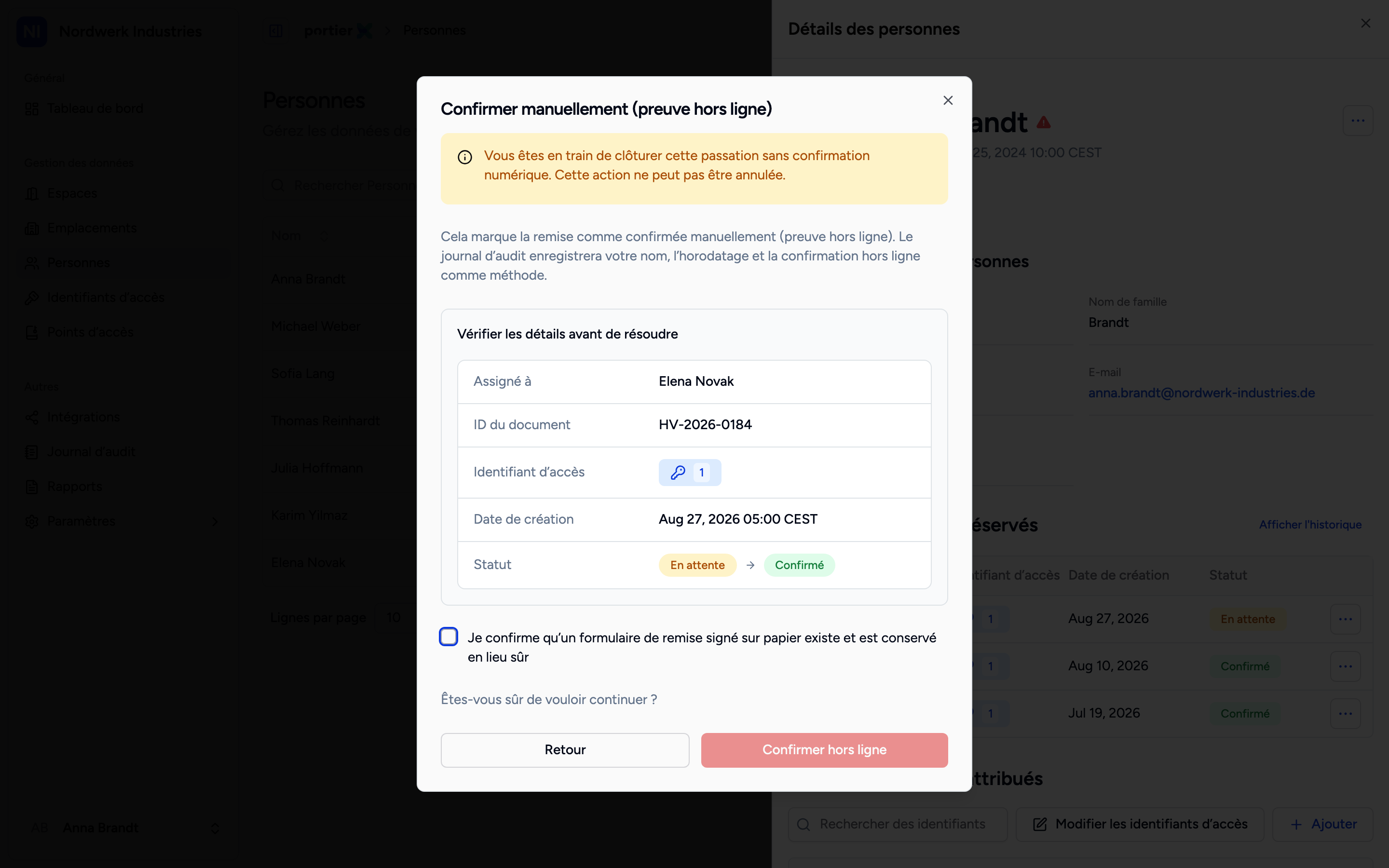
Confirmer manuellement (preuve hors ligne). La case est votre déclaration sur un papier que vous conservez, pas sur un document dans portierX.
Le journal d’audit garde votre nom, l’heure et la confirmation hors ligne comme méthode. Qui lira l’enregistrement plus tard verra votre déclaration, pas la confirmation de la personne.
Choisissez Annuler l’affectation. La fenêtre Annuler l’affectation dit ce qui suit : l’identifiant est dissocié de la personne, l’enregistrement quitte la liste, et l’annulation reste enregistrée.
Choisissez Annuler l’affectation. Retour laisse la remise en attente.
Pour une remise en attente, Envoyer un nouveau code PIN sur l’onglet Confirmer avec PIN est le chemin : l’e-mail du code PIN repart vers la personne. Pour une remise confirmée, la preuve porte Renvoyer l’e-mail à côté de Date de confirmation ; Renvoyer la confirmation de remise affiche l’E-mail du destinataire, et Envoyer l’e-mail de confirmation renvoie la confirmation avec la liste des identifiants. L’e-mail est une notification ; le dossier, c’est le document signé et le journal d’audit.
Voir dans le menu d’une ligne close, ou un clic sur la ligne, ouvre Détails de la preuve de remise.
ID du document, Date d'affectation et Date de confirmation, ou Date d’annulation pour une remise annulée.
Méthode : Confirmation numérique (e-mail), PDF Upload, Offline ou Signature. Ce champ distingue une remise confirmée par la personne d’une remise déclarée hors ligne.
Signed Document avec Download signed document pour une signature à l’écran ; Document importé avec Aperçu du document pour un formulaire envoyé.
Assigné par, Assigné à, Total credentials et Commentaire.
Sous Remise de l’identifiant, la liste avec ID de l’identifiant d’accès, Nom et Date de retour ; Voir le reçu de remise résume ce qui a été remis et comment cela a été confirmé.
Une remise confirmée passe à Confirmé. La copie passe de Réservée à Délivrée sur l’onglet Copies de la clé, et la ligne quitte l’onglet Remises.
Une remise annulée passe à Annulé ; la copie est de nouveau libre.
Une carte délivrée lors de l’attribution est programmée au système de fermeture avec la confirmation.
Une remise n’expire pas. Elle reste En attente tant que personne ne la confirme ou ne l’annule.
Le code PIN part par e-mail à l’adresse de la fiche de la personne. Sans adresse, aucun code ne part ; restent le formulaire signé ou la confirmation hors ligne.
Une confirmation hors ligne ne s’annule pas.
Une clé dont la délivrance demandait une approbation ne se confirme pas hors ligne.
Un envoi de fichier n’accepte que le PDF, jusqu’à 10 Mo.
Une remise confirmée ou annulée ne propose dans son menu que Voir.
