
Si vous avez importé un plan de fermeture, vos identifiants viennent du fichier. Sinon, vous les créez à la main. Cet article traite le second cas.
Il y a deux façons de le faire et elles suivent des règles différentes. C'est là que les lecteurs se font surprendre.
La voie habituelle, depuis la liste
Ouvrez Identifiants d'accès puis Ajouter en haut à droite. Un panneau s'ouvre, intitulé Ajouter un identifiant d'accès.
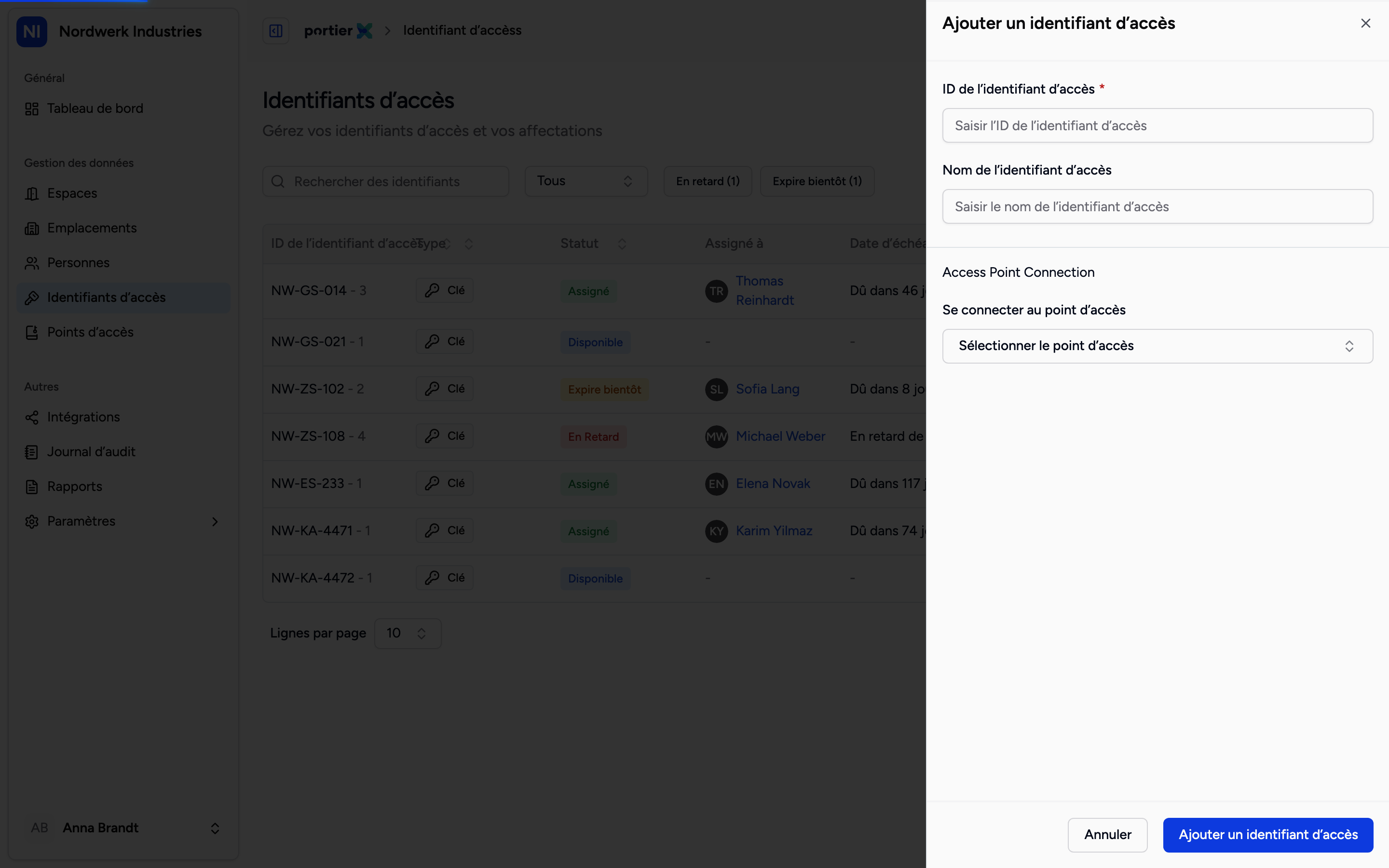
L'ID de l'identifiant est déjà renseigné à l'ouverture du panneau. Conservez-le ou saisissez le vôtre par-dessus.
ID de l'identifiant d'accès n'est pas vide à l'ouverture. portierX en propose un pour vous éviter d'en inventer un. Gardez la proposition, ou remplacez-la par votre propre numéro, par exemple le marquage figurant sur la clé. Obligatoire, 24 caractères au plus.
Si la proposition ne peut pas être récupérée, un avertissement rouge apparaît avec Réessayer. Il précise aussi que vous pouvez créer l'identifiant manuellement malgré tout, et c'est exact. La proposition est un confort, pas une condition.
Nom de l'identifiant d'accès est facultatif, 100 caractères au plus. Un nom vous aidera à le retrouver. Un simple ID, non.
En dessous se trouve la section Access Point Connection, dont le titre reste en anglais dans les trois langues. Se connecter au point d'accès est l'endroit où vous choisissez dans quelles portes cette clé fonctionne. Si la porte n'existe pas encore, Ajouter un point d'accès la crée sur place. Ce lien est facultatif à ce stade et peut être ajouté plus tard.
Ajouter un identifiant d'accès en bas termine l'opération.
L'autre voie, depuis un point d'accès
Pendant la création ou la modification d'un point d'accès, vous pouvez y créer directement un identifiant qui y fonctionne. Le formulaire s'intitule Créer un nouvel identifiant d'accès.
D'autres règles s'y appliquent, et c'est la ligne importante de cet article.
ID de l'identifiant d'accès n'y est pas proposé. Le champ démarre vide et vous saisissez vous-même une valeur.
Nom de l'identifiant d'accès y est obligatoire, contrairement à la première voie.
Vous terminez avec Créer & Connecter, ou vous renoncez avec Ignorer. Le lien avec le point d'accès devant lequel vous êtes se fait tout seul.
Prenez cette voie quand vous êtes déjà en train de créer des portes. Prenez la première quand vous créez des clés.
Lorsqu'un système de fermeture est raccordé
Si un identifiant provient d'un système de fermeture raccordé, son ID ne peut pas être modifié dans portierX. Le champ est verrouillé et porte une note qui s'affiche en anglais dans les trois langues. La raison y figure : l'ID est l'identifiant propre au fabricant, sur une clé eCLIQ le marquage gravé sur la clé elle-même, et le modifier dans portierX ferait diverger les deux systèmes.
Il en va de même quand vous dupliquez un identifiant. L'ID et les points d'accès reliés sont verrouillés, et un avertissement figure en haut, en anglais également.
Ce qu'il reste à faire ensuite
Un identifiant que vous venez de créer n'est encore remis à personne. Il existe, il fonctionne dans les portes que vous avez reliées, et il est pour ainsi dire dans l'armoire. Le remettre à une personne est l'étape suivante et une opération distincte.
Limites
L'ID proposé est une proposition, pas une réservation. Si vous saisissez le vôtre, portierX le vérifie à l'enregistrement.
La suppression est définitive et le dialogue le dit. Qu'un identifiant déjà remis puisse être supprimé dépend de son état, ne l'expérimentez pas un vendredi soir.
Les identifiants issus d'un plan de fermeture ou d'un système raccordé appartiennent à celui-ci. Ne les créez pas en plus à la main, sinon vous portez deux fois la même clé.