Chaque système que portierX connecte par sa propre interface, SALTO, dormakaba MATRIX et ASSA ABLOY eCLIQ, a sous Intégrations une page avec les mêmes onglets. Cette page explique les indications une fois ; ce que chaque système échange figure sur sa propre page. La page s'ouvre après l'activation d'une connexion ; ensuite, le marqueur de synchronisation à côté d'une personne, d'un point d'accès ou d'une clé y mène. L'Administrateur de l’organisation et le Gestionnaire d'accès la voient.
Les libellés ci-dessous sont ceux de la connexion SALTO. dormakaba MATRIX et eCLIQ affichent les mêmes éléments avec les libellés anglais, indiqués entre parenthèses.
Sur Intégrations, onglet "Connected", Voir les détails sur la tuile ouvre un panneau latéral avec Détails des informations et Historique de synchronisation. L'historique y présente Nom du fichier et Date de traitement, c'est-à-dire les imports d'une connexion qui fonctionne à partir d'un fichier. Sur une connexion sans fichier, il reste vide.
La page complète porte les onglets Résumé, Configuration et Journal de synchronisation, et pour SALTO État des portes. Une connexion qui fonctionne à partir d'un fichier (portier XML) a un Journal d'importation à la place du journal de synchronisation ; voir l'article sur l'import XML sous Voir aussi.
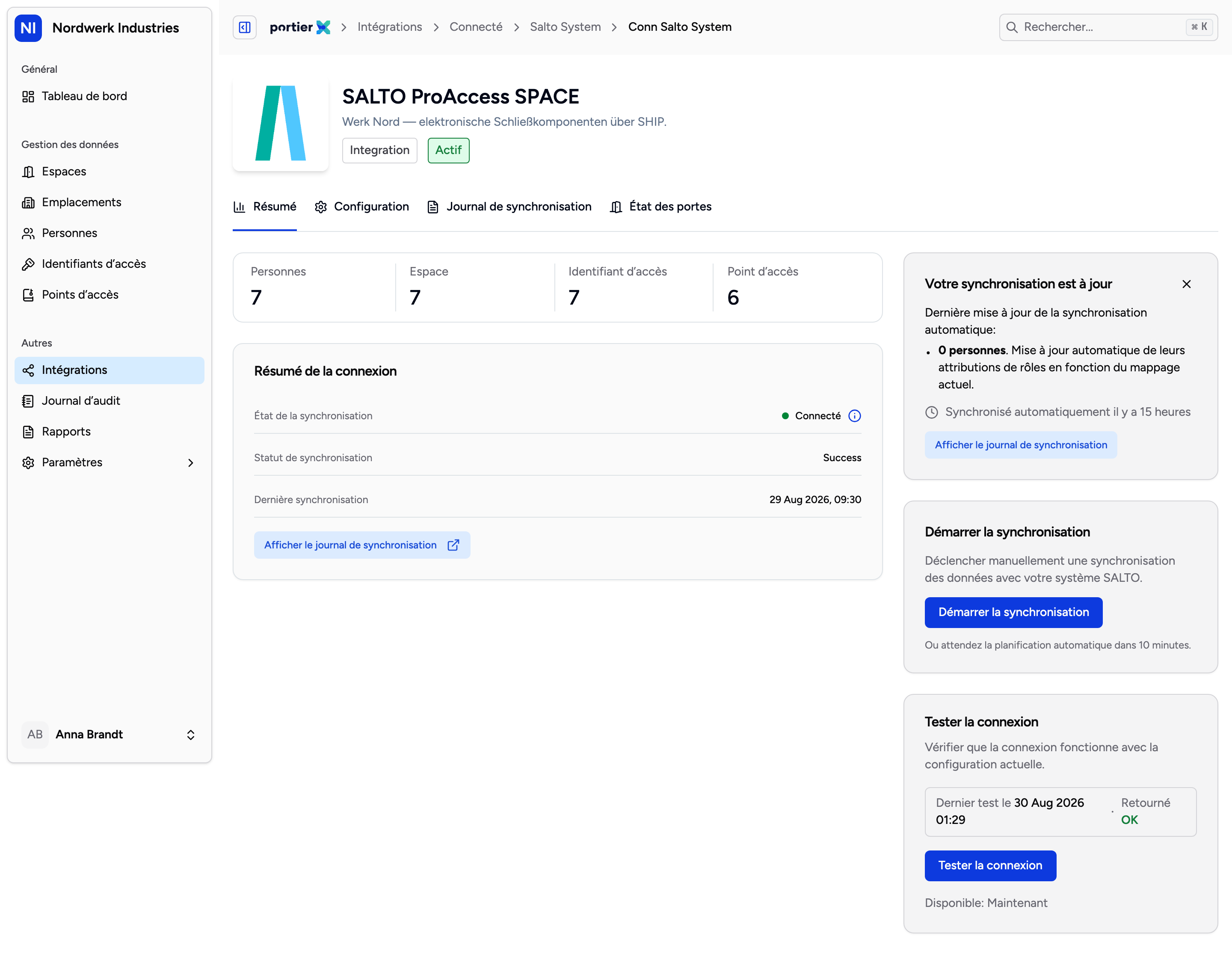
Le résumé de la connexion avec État de la synchronisation, Statut de synchronisation et Dernière synchronisation, à côté Démarrer la synchronisation et Tester la connexion avec le délai avant leur prochaine disponibilité.
Indication | Signification | Règle |
|---|---|---|
Personnes, Espace, Identifiant d’accès, Point d’accès (People, Space, Access Credential, Access Point) | Combien d'enregistrements cette connexion tient dans portierX. | Les chiffres viennent de la dernière exécution. |
État de la synchronisation (Sync Health) | Si portierX atteint le système : Connecté (Connected), Erreur (Error) ou "Health check is in progress". | La vérification s'exécute à l'ouverture de la page et sur Tester la connexion. Un système joignable ne dit rien de la justesse des données. |
Statut de synchronisation (Sync Status) | Ce qu'a donné la dernière exécution. | Le statut de la même ligne du journal de synchronisation dit la même chose. |
Dernière synchronisation (Last Sync) | Date et heure de la dernière exécution, Jamais (Never) avant la première. | - |
Afficher le journal de synchronisation (View Sync Log) | Ouvre l'onglet avec toutes les exécutions. | - |
Votre synchronisation est à jour (Your Sync is Up to Date) | Combien de personnes la dernière exécution automatique a modifiées et quand elle a eu lieu. | Apparaît après une exécution sur les personnes. La fermer masque la carte jusqu'à la prochaine ouverture de la page. |
Démarrer la synchronisation (Start Sync) | Lance une exécution immédiatement. | Verrouillé tant que la connexion est un brouillon, qu'une exécution est en cours (Synchronisation...), que la vérification de l'état est en cours ou a échoué, et une minute après chaque clic. L'indication sur le bouton donne la raison et le délai. |
Tester la connexion (Test Connection) | Vérifie que le système répond avec la configuration actuelle. En dessous, Dernier test le (Last test on) avec la date et Retourné (Returned) avec OK ou Échec (Failed). | Verrouillé une minute après chaque test ; Disponible (Available) indique quand le prochain est possible. |
Échec de la vérification de l’état de la connexion (Health check failed) | Le système n'a pas pu être atteint. | Vérifier la configuration (Review Configuration) ouvre l'onglet Configuration avec un bandeau qui dit, après l'enregistrement, si la vérification a réussi. |
Bloc | Ce qu'il contient | Règle |
|---|---|---|
Couche de protection (Protection Layer) | Type de protection (Protection Type) avec "Public", "Cloudflare Access", "VPN" ou "Custom headers", le guide du mode choisi et ses champs, Enregistrer et Annuler. | Ce que signifient les modes figure sur la page du système concerné. |
Sécurité (Security) | URL, Dernière mise à jour (Last Updated) et, pour SALTO, "Email source" ; Mettre à jour les détails (Update Details) ouvre la boîte de dialogue pour l'adresse et le secret. | Les modifications prennent effet immédiatement, peuvent interrompre brièvement la synchronisation et sont consignées dans le journal d'audit. |
"Synchronisation" | Comment cette connexion synchronise et ce qu'elle fait quand une synchronisation échoue. Les lignes sont dans le tableau suivant. | Rien ne s'applique avant "Save" ; Annuler abandonne la modification. |
Ligne | Signification | Règle |
|---|---|---|
"Scheduled pull" | L'exécution automatique qui lit le système. | Fixée pour toute l'installation, pas par connexion ; la valeur ne se change pas. |
"Auto push" | Si les modifications faites dans portierX partent vers le système au fil de l'eau. | Un interrupteur. Désactivé, plus aucun envoi automatique pour cette connexion. L'annulation d'une clé reprise part quand même. |
"Attempts" | Combien de fois en tout portierX livre une tâche échouée : 3, 5 ou 8. | Une connexion que personne n'a réglée affiche 4. L'attente entre les essais s'allonge ; si le système répond par une erreur, la tâche s'arrête aussitôt. Après le dernier essai, la tâche reste dans le journal de synchronisation avec ce qui s'est passé. |
"Conflict resolution" | Quel côté l'emporte quand le même enregistrement a changé dans les deux systèmes : personnes et permissions portierX, portes le système connecté, identifiants d'accès selon le champ. | Fixé par portierX. Les modifications faites dans portierX partent toujours ; les lignes concernent les modifications faites directement dans le système connecté. |
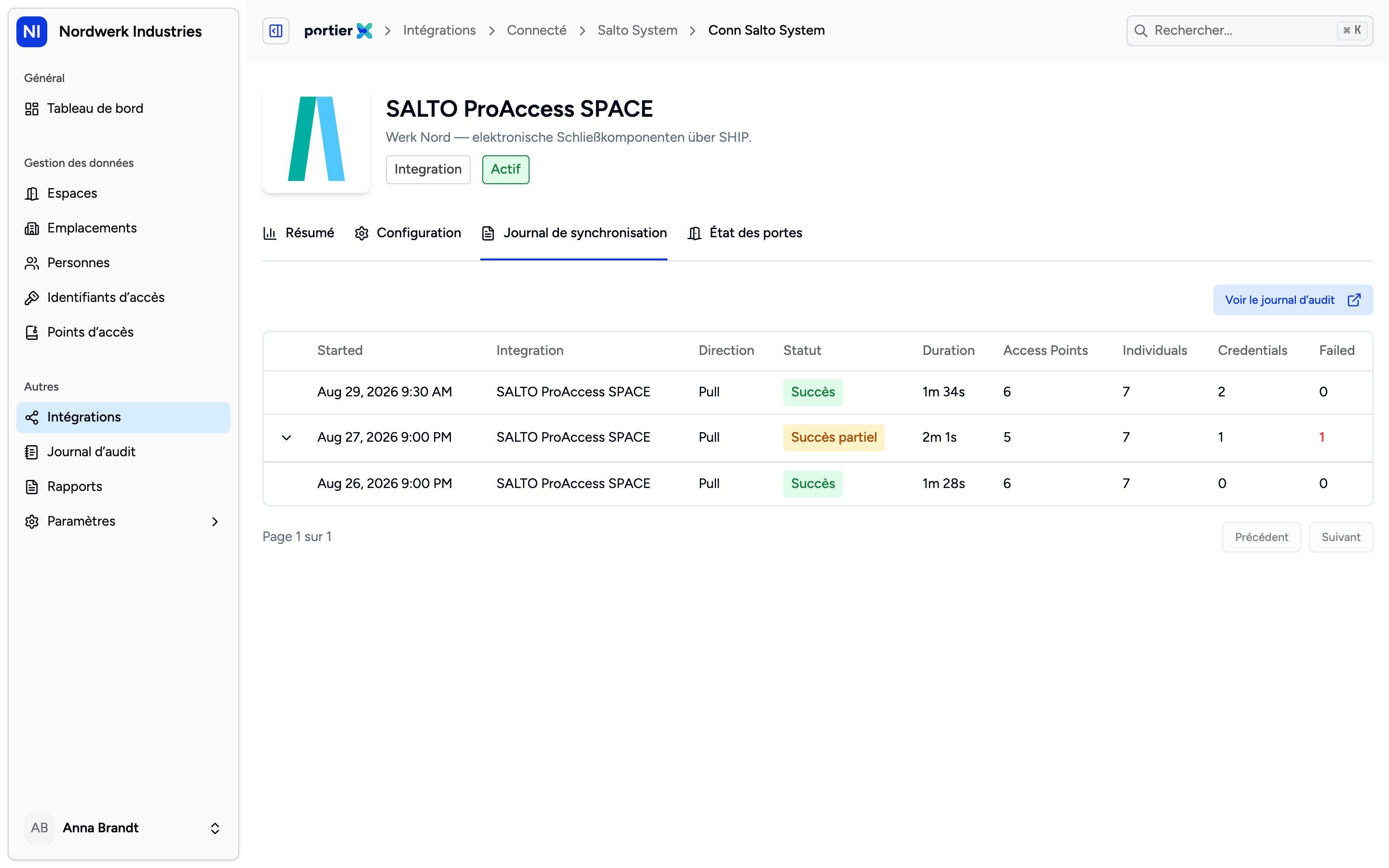
Une ligne par exécution, avec son statut et ses chiffres ; l'entrée sous Started ouvre cette exécution.
Chaque ligne est une exécution. Les colonnes s'intitulent Started, Integration, Direction, Status, Duration, Access Points, Individuals, Credentials et Failed.
Colonne ou élément | Signification | Règle |
|---|---|---|
Started | Début de l'exécution. L'entrée ouvre la page de cette seule exécution. | - |
Direction | Pull lit le système, Push y porte une modification faite dans portierX. | - |
Status | Succès, Succès partiel ou Échec (dormakaba MATRIX affiche Success, Partial Success et Failed). À côté, quand il y a quelque chose à dire, si portierX réessaie : "Attempt 2 of 4, trying again", "This run stopped after attempt 1" ou "Succeeded on attempt 2 of 4". | Succès partiel veut dire que l'exécution a eu lieu, que certains enregistrements ne sont pas passés et que leur nombre figure sous Failed. |
Access Points, Individuals, Credentials, Failed | Combien de points d'accès, de personnes et d'identifiants d'accès l'exécution a touchés, et combien d'enregistrements ont échoué. | - |
Le chevron en début de ligne | Déplie ce que portierX a fait, étape par étape. | N'apparaît que si l'exécution a quelque chose à rapporter : un refus du système, un nouvel essai ou des enregistrements échoués. |
La page d'une exécution | "What happened" avec les étapes, "Errors" avec les messages du système tels quels, "What changed" avec chaque enregistrement touché, son opération (Created, Updated, Deleted, Assigned, Revoked, Pushed update, Push pending, Applied, Linked, Skipped) et les champs écrits. | "Sync log" ramène au tableau. Une exécution qui n'a enregistré que des chiffres le dit à cet endroit. |
Voir le journal d’audit (View Audit Log) | Ouvre le journal d'audit de l'organisation. | - |
Précédent, Suivant | Feuillettent les exécutions ; le numéro de page figure à côté. | - |
SALTO uniquement : l'état en direct des portes en ligne, lu à l'ouverture de l'onglet et sur Actualiser. Le détail est dans l'article sur l'état des portes sous Voir aussi.
Connecté dit que le système répond, pas que les données sont justes.
Tester la connexion et Démarrer la synchronisation sont verrouillés une minute après chaque clic ; la page indique le temps restant.
Un brouillon ne synchronise pas. Continue setup puis Activate libèrent la synchronisation.
Une exécution lit le système et y porte les modifications faites dans portierX ; quelles données vont dans quel sens figure sur la page du système concerné.
portierX ne répète pas une exécution à la demande ; Démarrer la synchronisation en lance une autre.
