Mit dem Import kommt Ihr Schließplan aus der Datei, die Ihr Schließtechniker oder der Hersteller aus seiner Planungssoftware exportiert, in Ihre Organisation: Gebäude, Zylinder, Schlüssel und die Schließfunktionen. Dafür brauchen Sie die Rolle Organisationsadministrator, und der Import beginnt unter Integrationen im Reiter Verfügbar mit der Kachel Ihres Herstellers.
Sie brauchen die XML-Datei im portier-Format, wie Schließtechniker und Hersteller sie exportieren. Sie beschreibt genau eine Schließanlage: ihre Kennung, den Hersteller, die Gebäude, die Zylinder, Einzel- und Gruppenschlüssel und welcher Schlüssel in welchem Zylinder schließt. Jedes Gebäude, jeder Zylinder, jeder Schlüssel und jeder Schließplaneintrag trägt darin die feste Kennung des Herstellers. Fehlt eine, lehnt portierX die Datei ab und nennt den Eintrag; dann hilft nur ein Export mit Kennungen beim Schließtechniker. Angenommen wird nur XML, höchstens 20 MB.
Für ABUS, CES, DOM, dormakaba, EVVA, KESO ASSA ABLOY, WILKA und WINKHAUS steht unter Integrationen je eine Kachel in der Kategorie Master Key Systems. Eine Schließanlage eines anderen Herstellers verbinden Sie über die Kachel portierX XML. Alle neun Kacheln lesen dieselbe Datei.
Öffnen Sie Integrationen, wählen Sie im Reiter Verfügbar die Kachel Ihres Herstellers und darin den Reiter Verbinden.
Ziehen Sie die Datei in die Ablage oder wählen Sie Dateien auswählen.
Tragen Sie unter Beschreibung ein, woran Sie die Verbindung später erkennen. Das Feld ist freiwillig. Ihren Namen erhält die Verbindung aus der Anlagenkennung in der Datei.
Entscheiden Sie mit Migration Überprüfung automatisieren, ob portierX die Datei sofort übernimmt oder Ihnen den Import vorher zur Prüfung vorlegt. Beim Öffnen steht der Schalter auf Ein.
Integration erstellen prüft die Datei und lädt sie hoch.
Vor dem Hochladen liest portierX die Anlagenkennung und den Hersteller aus der Datei. Gehört die Anlage schon zu einer Verbindung, meldet Integration existiert bereits das, mit Andere Datei hochladen oder Zur bestehenden Integration; ist die Datei mit dem dort übernommenen Stand identisch, sagt derselbe Dialog, dass daraus keine weitere Version entsteht. Nennt die Datei einen anderen Hersteller als die gewählte Kachel, zeigt Die hochgeladene Datei stimmt nicht mit der Integration überein beide nebeneinander, und Integration erstellen legt die Verbindung unter dem Hersteller aus der Datei an.
Mit eingeschaltetem Migration Überprüfung automatisieren übernimmt portierX die Datei ohne Rückfrage. Sie landen im Reiter Importprotokoll der Verbindung; der Eintrag steht auf Wird verarbeitet, dann auf Abgeschlossen, und der Schließplan ist in Ihrer Organisation.
Mit ausgeschaltetem Schalter landen Sie auf der Seite Importierte Daten zur Prüfung. Schlüssel, Zylinder und Schließfunktionen erreichen Ihre Organisation erst, wenn Sie dort Änderungen übernehmen bestätigen.
Der Schalter setzt zugleich die Einstellung Konfliktlösung der Verbindung im Reiter Konfiguration: eingeschaltet auf Neue verwenden, ausgeschaltet auf Immer fragen. Sie bestimmt für jede weitere Datei, ob portierX die Änderungen vorlegt oder übernimmt, und lässt sich dort umstellen.
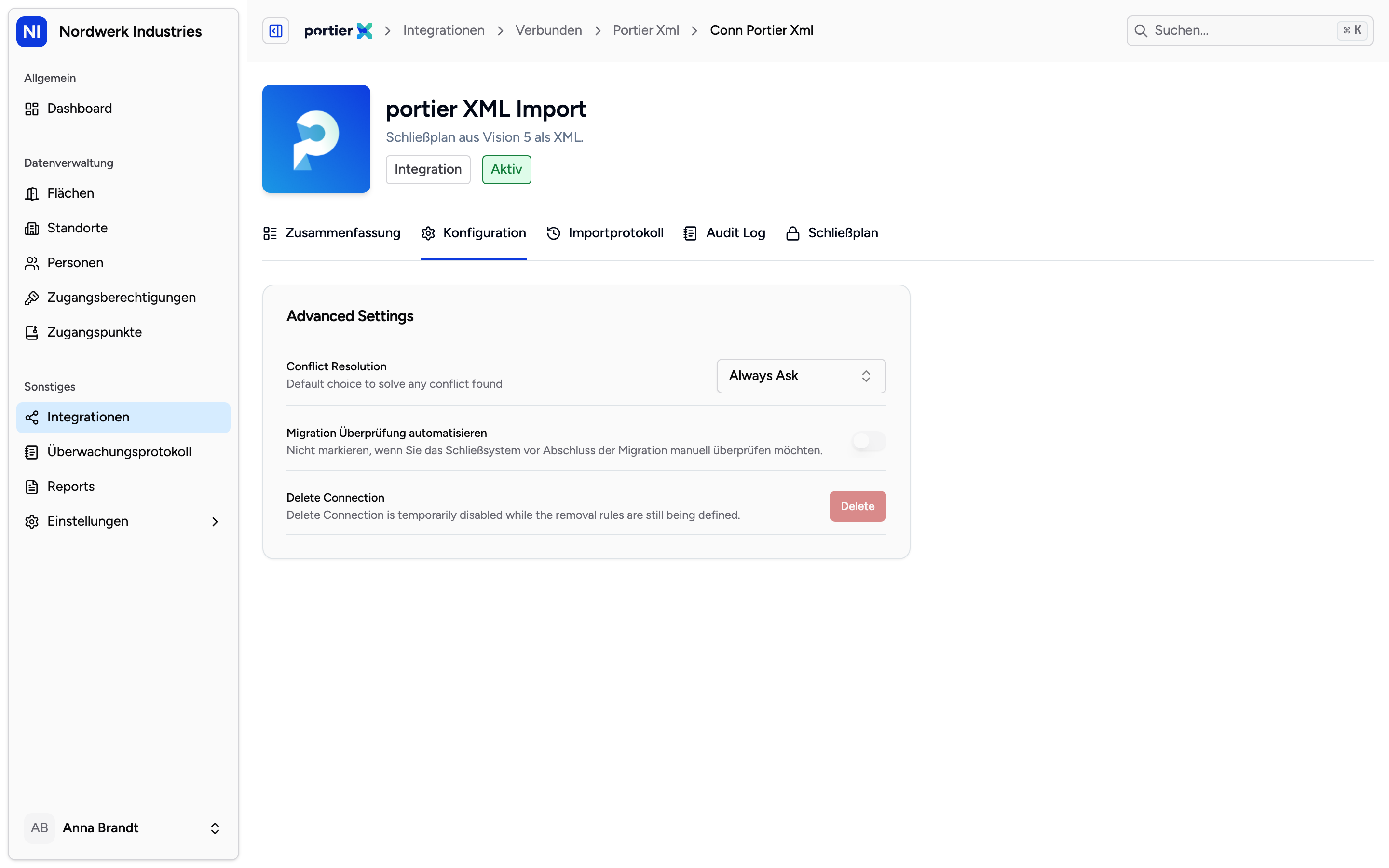
Der Reiter Konfiguration mit Konfliktlösung und dem Schalter Migration Überprüfung automatisieren.
Die Seite Importierte Daten zeigt in vier Reitern, was die Datei enthält: Standorte, Zugangsberechtigungen, Zugangspunkte und Schließplan. Schlüssel, Zylinder und der Plan sind hier zu lesen. Ergänzen können Sie den Reiter Standorte, denn ein Schließplan nennt oft die Gebäude und sonst wenig. Was die Seitenleiste Flächen nennt, heißt in diesen Reitern Raum.
Standort hinzufügen öffnet ein Formular mit Standortname, Adresse, Stadt/Ort, Land und Postleitzahl; Speichern legt den Standort an.
Gebäude hinzufügen und Raum hinzufügen lassen sich wählen, sobald Sie hier einen Standort angelegt haben: ein Gebäude mit Gebäudename, Position und Beschreibung, ein Raum mit Raumname und Beschreibung.
Ein Standort, ein Gebäude oder ein Raum, den Sie hier anlegen, entsteht sofort in Ihrer Organisation, unabhängig vom Import. In den importierten Daten steht er als Manuell, was aus der Datei stammt als Importiert.
Zum Übernehmen wählen Sie Änderungen übernehmen. Der Dialog Änderungen übernehmen bestätigen sagt, dass Ihre Datensätze sofort aktualisiert werden und sich das nicht rückgängig machen lässt; setzen Sie den Haken und bestätigen Sie mit Änderungen übernehmen. Danach führt portierX Sie zur Verbindung zurück.
Verlassen Sie die Prüfung vorher, bleibt der Import im Importprotokoll als Prüfung erforderlich stehen, und der Reiter Zusammenfassung zeigt Dieses Update erfordert Ihre Prüfung mit Prüfen. Das öffnet die Seite Änderungen prüfen, auf der Änderungen übernehmen denselben Import übernimmt; wie Sie dort entscheiden, steht unter Beim erneuten Import eines Schließplans entscheiden, was sich ändert.
Der Reiter Zusammenfassung der Verbindung zählt unter Importierte Daten die Werte Verwaltete Gebäude, Verwaltete Räume, Zugangsmittel und Zugangspunkt. Alle anzeigen öffnet die Seite Importierte Daten mit den Reitern Standorte, Zugangsberechtigungen und Zugangspunkte, zum Lesen. Der Schließplan selbst steht im Reiter Schließplan der Verbindung. Die Schlüssel finden Sie außerdem in der Seitenleiste unter Zugangsberechtigungen, die Zylinder unter Zugangspunkte.
Nach dem Übernehmen schreibt portierX die Gebäude und Räume, die Zylinder als Zugangspunkte, die Schlüssel als Zugangsberechtigungen und die Schließfunktionen in Ihre Organisation.
Der Reiter Importprotokoll führt jede Version mit Datei, Status und der Person, die sie hochgeladen und übernommen hat. Der Reiter Prüfprotokoll der Verbindung hält die Ereignisse dazu fest.
Der Reiter Zusammenfassung zeigt unter Aktuelle Version den übernommenen Stand; Importprotokoll anzeigen führt zum Protokoll.
Hochladen und Übernehmen braucht die Rolle Organisationsadministrator. Ein Zugangsmanager öffnet die Verbindung und die Prüfung und entscheidet dort über einzelne Änderungen, übernimmt den Import aber nicht.
Eine Schließanlage gehört zu genau einer Verbindung, und pro Verbindung läuft ein Import. Ein zweiter Upload während eines laufenden Imports wird abgewiesen.
Ein übernommener Import lässt sich nicht zurücknehmen.
Eine Datei ohne Anlagenkennung oder mit einem Gebäude, Zylinder, Schlüssel oder Schließplaneintrag ohne Kennung wird abgelehnt; die Meldung im Importprotokoll nennt den Eintrag. Sie braucht einen Export mit Kennungen, den Andere Datei hochladen annimmt.
Einen Import, der an einem vorübergehenden Fehler beim Lesen der Datei gescheitert ist, wiederholt Erneut importieren mit der schon hochgeladenen Datei.
portierX schreibt nichts in die Datei des Schließtechnikers zurück.
Der Import ändert nur, was die Datei beschreibt. Personen, ausgegebene Schlüssel und Flächen, die Sie selbst angelegt haben, bleiben unberührt.
