portierX liest eine CSV-Datei und legt aus jeder Zeile eine Person an. Das ist der schnellste Weg, eine Abteilung, eine Fremdfirmenliste oder den ganzen Standort auf einmal zu erfassen.
Die Spaltennamen bleiben Englisch, egal welche Sprache Ihre Oberfläche hat. Eine deutsche Überschrift wird nicht erkannt, die Spalte wird dann ignoriert.
So beginnt eine korrekte Datei.
first_name,last_name,email,mobile_phone,user_id,application_id
Anna,Berger,[email protected],+49170123456,AB1042,
Tom,Fischer,[email protected],,TF0771,
Spalte | Inhalt |
|---|---|
first_name | Der Vorname. Die einzige Spalte, die vorhanden sein muss. |
last_name | Der Nachname. |
Auch das Merkmal, an dem portierX eine bereits erfasste Person wiedererkennt. | |
mobile_phone | Die Mobilnummer, in beliebiger Schreibweise. |
user_id, application_id | Verbinden die Person mit ihrem Datensatz in einem angebundenen Schließsystem. Leer lassen, solange Ihnen niemand diese Werte gegeben hat. |
Groß- und Kleinschreibung spielt keine Rolle, überflüssige Leerzeichen werden entfernt. First Name funktioniert also genauso wie first_name. Eine Spalte namens phone oder mobile gilt als Mobilnummer, email_address als E-Mail. Unbekannte Spalten werden ignoriert, eigene Zusatzspalten dürfen also bleiben.
Die Datei muss eine echte CSV-Datei sein, mit Komma getrennt und kleiner als 10 MB.
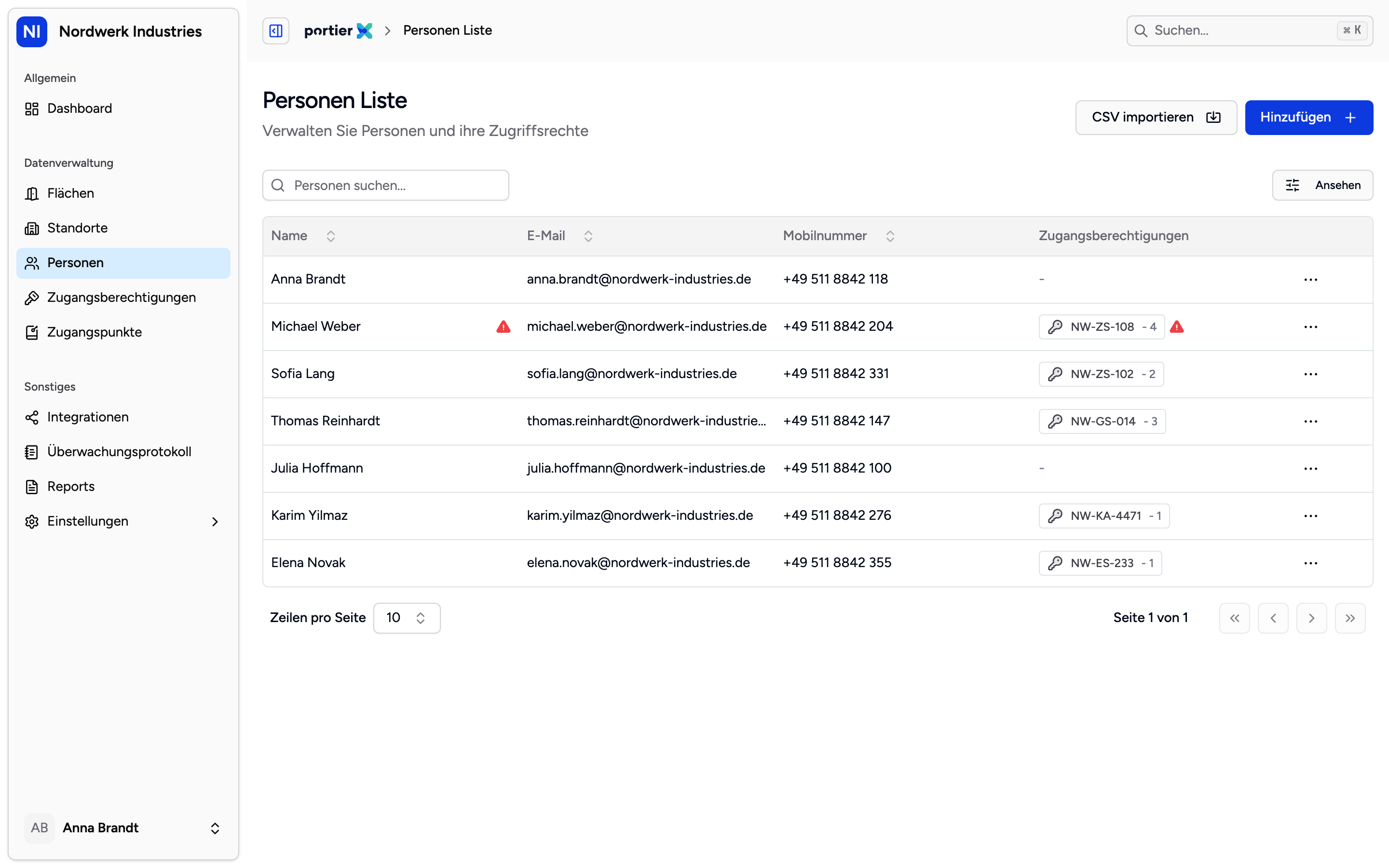
Die Personenliste. Die Schaltfläche für den Import steht neben der Schaltfläche zum Anlegen und erscheint nur, wenn Ihre Rolle Personen anlegen darf.
Öffnen Sie Personen und wählen Sie CSV importieren. Das Fenster heißt Personen aus CSV importieren.
Klicken Sie unter CSV-Vorlage auf Vorlage herunterladen. Die Vorlage bringt die englische Kopfzeile in jeder Sprache mit, das ist der kürzeste Weg zu einer Datei, die funktioniert.
Ziehen Sie Ihre Datei in das Fenster oder wählen Sie sie aus.
CSV importieren startet den Durchlauf. Abbrechen schließt das Fenster vorher, nicht nachher.
Große Dateien werden im Hintergrund verarbeitet. Das Fenster zeigt den Fortschritt und bleibt bis zum Ende offen. Abbrechen können Sie den Vorgang dann nicht mehr, und diesen Satz sollten Sie zweimal lesen, bevor Sie 800 Zeilen hochladen.
Am Ende stehen die Zahlen für Gesamt, Erfolg, Fehlgeschlagen und Verarbeitet. Mit Weitere Datei importieren geht es zur nächsten Datei.
portierX erkennt eine vorhandene Person an der E-Mail-Adresse. Eine Zeile mit einer bereits erfassten Adresse legt keine zweite Person an, sondern aktualisiert die vorhandene.
Die Zeile gewinnt. Eine E-Mail-Adresse neben einem leeren Feld für den Nachnamen löscht den Nachnamen im vorhandenen Datensatz. Die Aktualisierung schreibt den ganzen Datensatz neu. Ein vorhandenes Enddatum wird dabei gelöscht, und die Person verliert alle ihre Gruppenzuordnungen. Importieren Sie deshalb vollständige Zeilen. Ein zweiter Import derselben Datei ist eine Überschreibung, keine Ergänzung.
Eine Zeile ohne Vornamen wird kommentarlos übersprungen. Sie zählt nicht als Fehler, sie kommt schlicht nicht an. Deshalb kann die Zahl der angelegten Personen kleiner sein als die Zahl der Zeilen in Ihrer Tabelle.
Der Import legt Personen an und aktualisiert sie. Er vergibt keine Zugangsberechtigungen, ordnet niemanden einer Gruppe zu und öffnet keine Fläche. Das ist eigene Arbeit danach.
Excel-Dateien werden nicht angenommen. Speichern Sie vorher als CSV, mit Komma getrennt. Bricht der Import ab, ohne eine einzige Zeile verarbeitet zu haben, wurde die Datei meist mit Semikolon gespeichert.
Fehlgeschlagene Zeilen werden gezählt, aber nicht benannt. Einen Fehlerbericht gibt es noch nicht, auch wenn die Hinweise im Importfenster einen ankündigen. Nach einem gescheiterten Import prüfen Sie Ihre Datei also selbst.
Ein Import lässt sich nicht rückgängig machen. Angelegte Personen entfernen Sie von Hand.
