Zugang vergeben ist die Aufgabe, die Sie in portierX am häufigsten erledigen. Sie wählen eine Person, Sie wählen die Flächen, die sie betreten können muss, und portierX ermittelt, mit welchen Schlüsseln oder Karten sie hineinkommt.
Beginnen Sie bei der Person oder bei der Fläche. Sie landen beide Male auf derselben Seite Zugang zuweisen, und was Sie mitgebracht haben, steht schon drin. Der Rest ist leer.
Drei Schritte auf einer Seite. Links Wählen Sie eine Person und Räume wählen, rechts Berechtigungen zuweisen. Oben rechts sitzt Zuweisung bestätigen und bleibt ausgegraut, solange einer der drei Schritte leer ist. Ein Wort zur Benennung. Die Seitenleiste nennt sie Flächen, diese Seite nennt sie Räume, gemeint ist dasselbe.
Wählen Sie die Person aus der Liste. Ändern tauscht sie aus, und mit dem Tausch fallen die bereits gewählten Berechtigungen weg. Die Flächen bleiben stehen. Flächen fügen Sie über Raum verwalten hinzu, gern mehrere auf einmal, und über Entfernen in der Zeile nehmen Sie einzelne wieder heraus. Höchstens 100 Flächen pro Vorgang, darüber liefert die Empfehlung einen Fehler.
Jede gewählte Fläche bekommt links eine Zeile, und die Zeile ändert sich, sobald Sie eine Berechtigung auswählen. Gedeckt heißt, etwas aus Ihrer Auswahl öffnet sie. Ungedeckt heißt, bisher nichts. Partially Covered markiert eine Fläche, die eine Berechtigung abdeckt, die die Person bereits hält, und nennt diese Berechtigung daneben. Die Anzeige erscheint ohne deutsche Übersetzung. Dazu kommen Hat bereits Zugriff und Kein Zugangspunkt verbunden.
Bei Kein Zugangspunkt verbunden lohnt sich ein zweiter Blick. Keine Berechtigung wird diese Fläche jemals abdecken, weil ihr keine Tür zugeordnet ist. Das beheben Sie unter Zugangspunkte, nicht auf dieser Seite.
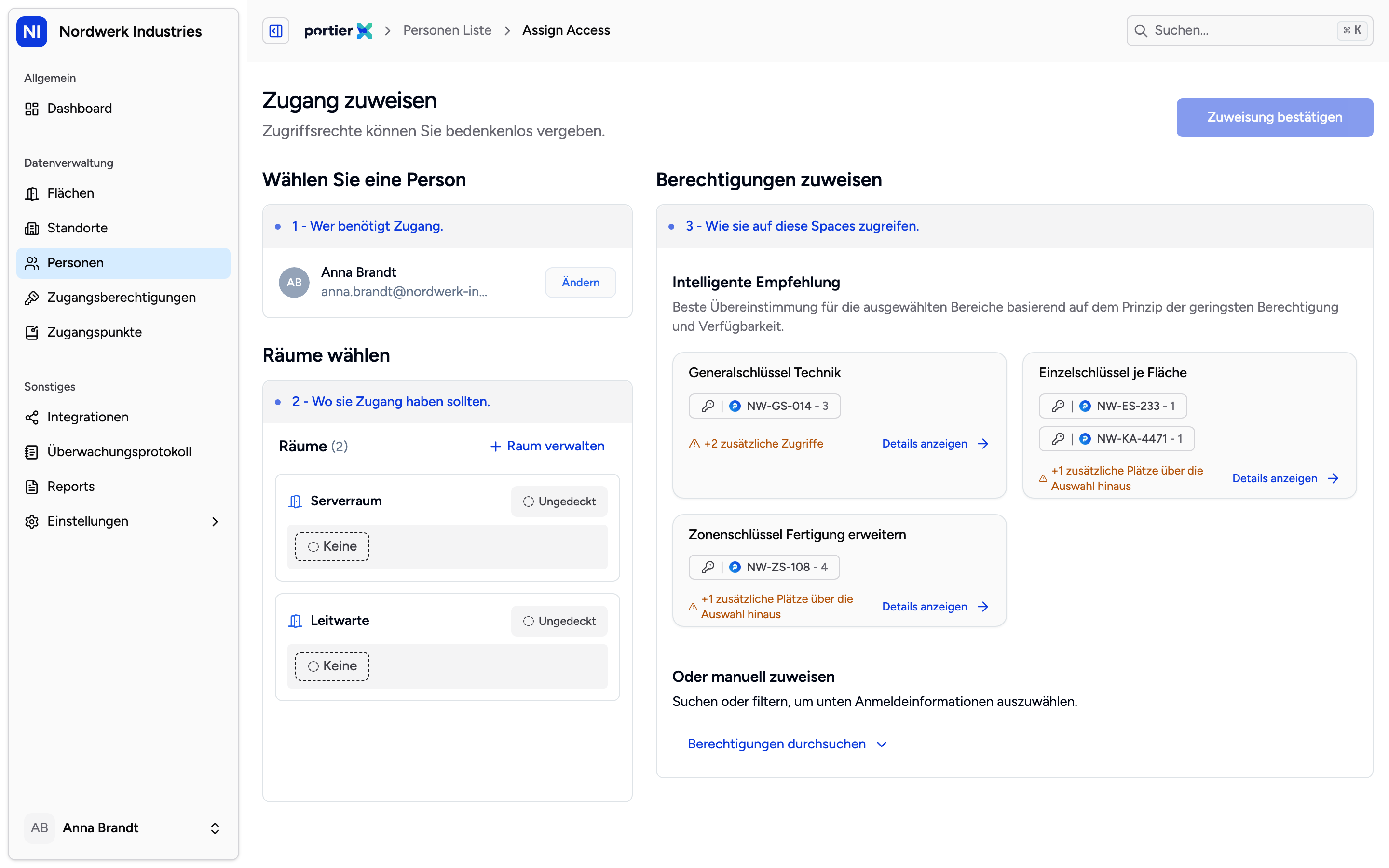
Die Karten sind sortiert, nicht nur aufgelistet. Ganz oben steht die Wahl der Empfehlung, darunter die Alternativen, damit Sie widersprechen können.
Unter Intelligente Empfehlung schlägt portierX fertige Zusammenstellungen vor. Jede Karte nennt die enthaltenen Berechtigungen, und Details anzeigen öffnet die Aufschlüsselung Fläche für Fläche. Deckt eine Zusammenstellung alle angefragten Flächen ab, heißt die oberste Karte Beste Option. Reicht keine davon aus, tragen die Karten stattdessen Namen aus Ihrem eigenen Bestand.
Das Ziel ist einfach. Alle angefragten Flächen abdecken, mit möglichst wenigen Schlüsseln, und dabei möglichst wenig zusätzlichen Zugang mitgeben. Dieser zusätzliche Zugang heißt Überdeckung. Ein Schlüssel öffnet die beiden angefragten Räume und vier weitere, nach denen niemand gefragt hat, also vier Überdeckungen.
Auf der Karte Beste Option zeigt die Zeile ganz unten, wo Sie stehen.
Zusätzliche Flächen | Was die Karte zeigt |
|---|---|
0 | Am besten geeignet für die ausgewählten Spaces, grün |
1 bis 5 | die Zahl der zusätzlichen Zugriffe, orange |
6 oder mehr | dieselbe Zahl, rot |
Zeigen Sie mit der Maus auf diese Zeile, öffnet sich Potenzielle Überversicherung mit den Flächen, die die Person zusätzlich bekäme. Der Titel ist eine Fehlübersetzung im Programm, gemeint ist Überdeckung. Auf den Empfehlungskarten öffnet dieses Fenster derzeit nur in der englischen Oberfläche, auf den Karten der manuellen Liste in allen dreien.
Die Berechnung liegt fest. Sie lernt nicht aus Ihren früheren Zuweisungen und passt sich nicht Ihren Gewohnheiten an. Gleiche Flächen, gleicher Bestand, gleiches Ergebnis, jedes Mal.
Die Empfehlung ist eine Abkürzung, keine Schranke. Unter Oder manuell zuweisen öffnet Berechtigungen durchsuchen die vollständige Liste, und Sie kreuzen so viele an, wie Sie wollen.
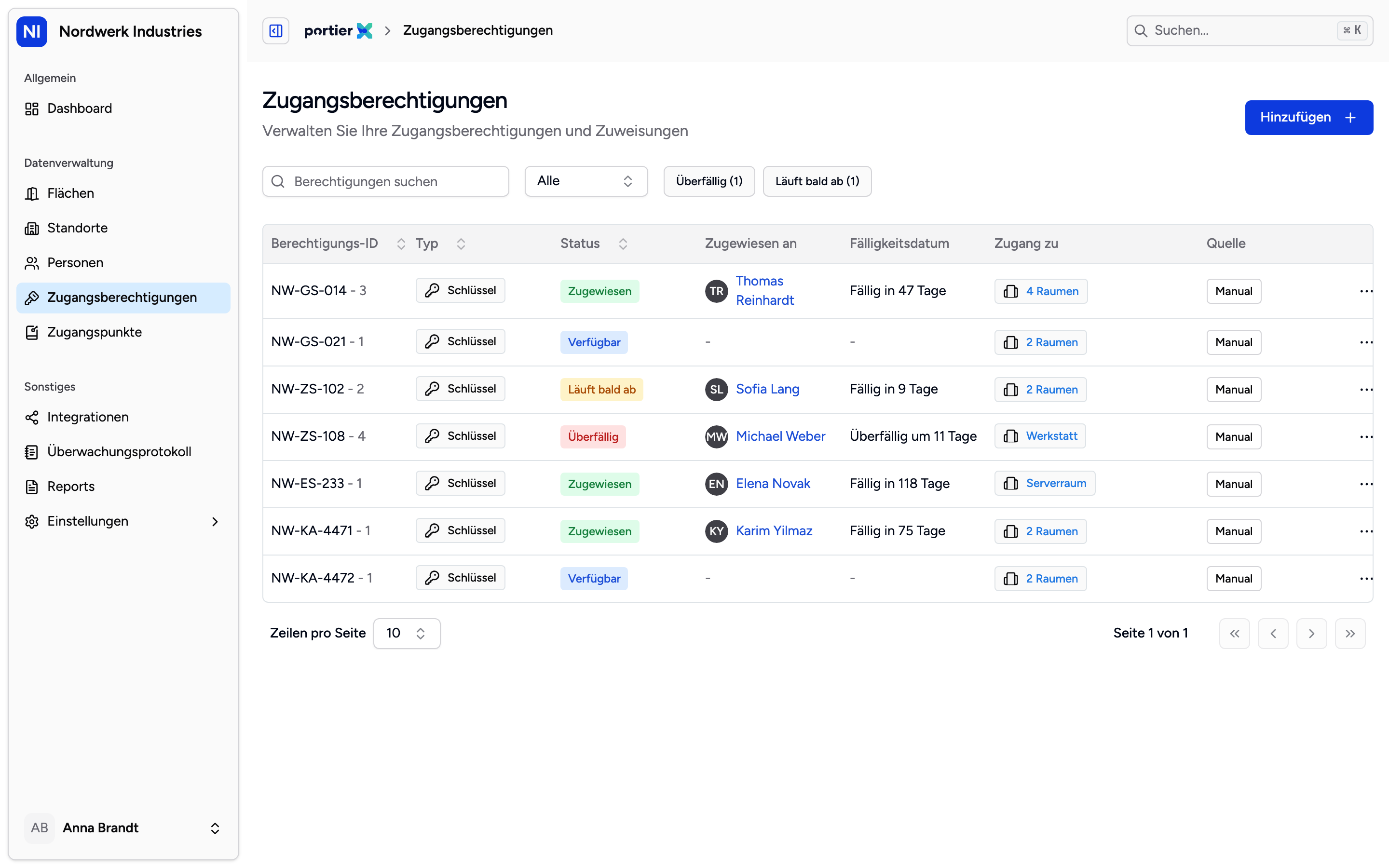
Die manuelle Liste bleibt zugeklappt, bis Sie sie aufklappen. So bekommt die Empfehlung bei jeder Zuweisung den ersten Blick.
Suchen Sie nach Kennung oder Namen, filtern Sie auf eine einzelne Fläche. Die Liste teilt sich in Available und Unavailable, beide Überschriften ohne deutsche Übersetzung. Jede Karte zeigt, was sie abdeckt, was sie offen lässt und wie viele zusätzliche Flächen sie mitbringt. Unter Available können Sie zugreifen. Unter Unavailable trägt jede Karte den Grund. Zugewiesen heißt, jemand hält sie, und beim Zeigen mit der Maus erscheint der Name. Nicht verfügbar heißt, sie ist aus dem Verkehr gezogen. Ein Vermerk wie Reported lost erscheint ebenfalls englisch.
Zuweisung bestätigen. Ist noch eine Fläche offen, kommt zuerst Einige Räume sind nicht abgedeckt mit der Liste und den beiden Schaltflächen Zurück gehen und Trotzdem fortfahren. Eine unvollständige Abdeckung ist erlaubt. Nur unbemerkt passiert sie nie.
Danach öffnet sich Berechtigungsübergabe bestätigen. Setzen Sie je Berechtigung ein Rückgabedatum, wenn Sie eines brauchen. Für alle anwenden überträgt es auf alle, ein Kommentar ist möglich. Zuletzt wählen Sie, wie die Person den Empfang bestätigt. Eine sechsstellige PIN geht per E-Mail an sie, Sie fragen danach und tragen sie ein. Der Weg per SMS steht daneben, ist aber noch nicht freigeschaltet. Papierbestätigung erzeugt ein PDF-Übergabeformular zum Ausdrucken, Unterschreiben und Hochladen, der Weg für alle ohne E-Mail-Adresse. Nur benachrichtigen steht bereit, wenn Sie ausschließlich digitale Berechtigungen ausgeben. Bestätigung senden schließt die Zuweisung ab.
Zuweisen lässt sich nur eine verfügbare Berechtigung. Hält sie jemand anderes, gibt er sie zuerst zurück. Eine direkte Übergabe von Person zu Person gibt es nicht.
Ein Rückgabedatum wird erfasst und angezeigt, aber nicht erzwungen. Die Berechtigung funktioniert danach weiter.
Eine Zuweisung lässt sich nicht auf später terminieren. Sie gilt ab der Bestätigung.
Eine Freigabe durch eine zweite Person gibt es nicht. Wer bestätigt, schließt ab.
100 Flächen sind die Obergrenze pro Vorgang. Darüber liefert die Empfehlung einen Fehler, also teilen Sie Größeres auf.
Die Schaltfläche für das Rückgabedatum in der Übergabemaske erscheint derzeit auf Englisch.
