Ein Zugangspunkt ist die Stelle, an der eine Berechtigung benutzt wird. Eine Tür, ein Tor, eine Schranke, ein Drehkreuz, ein Zylinder. Alles Weitere hängt daran: die Fläche, in der er liegt, die Berechtigungen, die ihn öffnen, und die Personen, denen sie zugeteilt sind.
Von Hand angelegt. Sie legen ihn auf der Seite Zugangspunkte an.
Importiert. Eine XML-Datei vom Schließdienst, eingelesen unter Integrationen, erzeugt die Türen zusammen mit dem Schließplan.
Synchronisiert. Ein angeschlossenes Schließsystem meldet seine Türen selbst, und portierX hält sie auf Stand.
Welcher der drei Wege es war, entscheidet, was Sie ändern dürfen und ob Sie den Datensatz überhaupt löschen können. Die Karte Quelle auf der Detailseite sagt es Ihnen.
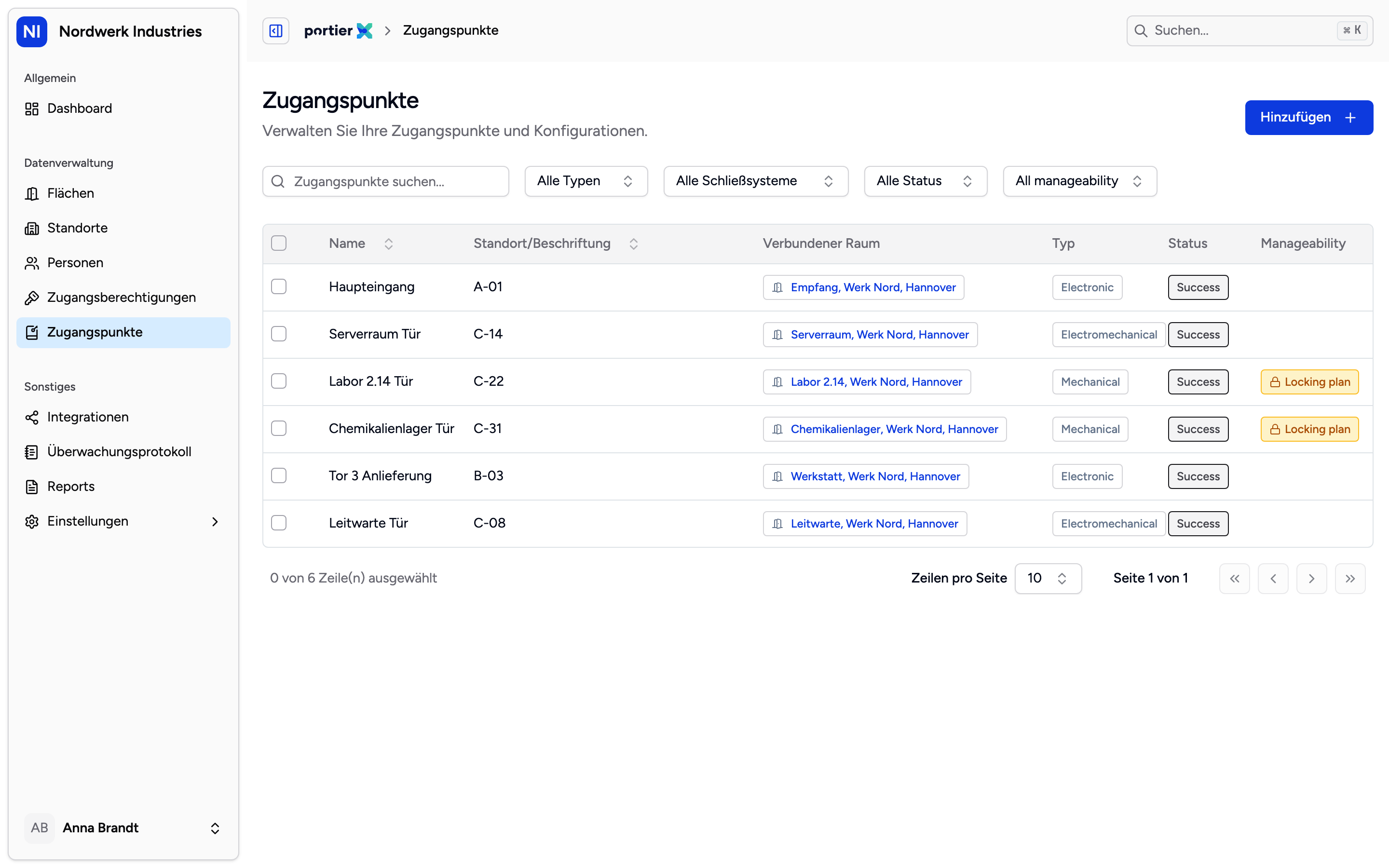
Die Liste ist der Ausgangspunkt. Die Filterzeile darüber macht aus mehreren hundert Türen die Handvoll, an der Sie gerade arbeiten.
Auf Zugangspunkte klicken Sie Hinzufügen. Zugangspunktname ist das einzige Pflichtfeld. Standort/Beschriftung sagt, wo die Tür sitzt. Verknüpftes Schließsystem lässt sich nur hier beim Anlegen setzen, und Verknüpfte Berechtigungen hängt vorhandene Schlüssel gleich mit an.
Ein Feld für die Fläche gibt es im Formular nicht. Ein von Hand angelegter Zugangspunkt startet immer ohne Fläche, und die Verknüpfung ist ein eigener Schritt.
In der Liste zeigt die Spalte Verbundener Raum bei jeder Zeile ohne Fläche die Schaltfläche Raum hinzufügen. Auf der Detailseite bietet die Karte Verbundener Raum den Punkt Space zuweisen. Beide fragen nach dem Gebäude, dann nach der Fläche. Ist eine Fläche gesetzt, steht dort Ändern, und trennen können Sie an derselben Stelle. Lesen Sie dabei den Hinweis: wer die Fläche entfernt, entzieht allen Personen den Zugriff auf diesen Zugangspunkt.
Auf die Verknüpfung kommt es an, weil portierX in Flächen denkt und nicht in einzelnen Türen. Wenn Sie jemandem Zugang geben, entsteht der Vorschlag aus den Zugangspunkten der Fläche, die diese Person braucht. Eine Tür ohne Fläche fehlt nicht in der Liste. Sie fehlt in der Antwort.
Die nicht verknüpften Zugangspunkte finden Sie über eine einzige Schaltfläche. Neben den Filtern steht Fehlender Raum mit einer Zahl. Ein Klick, und die Liste zeigt genau die Türen, die niemand verknüpft hat. Fehlt die Schaltfläche, ist die Zahl null.
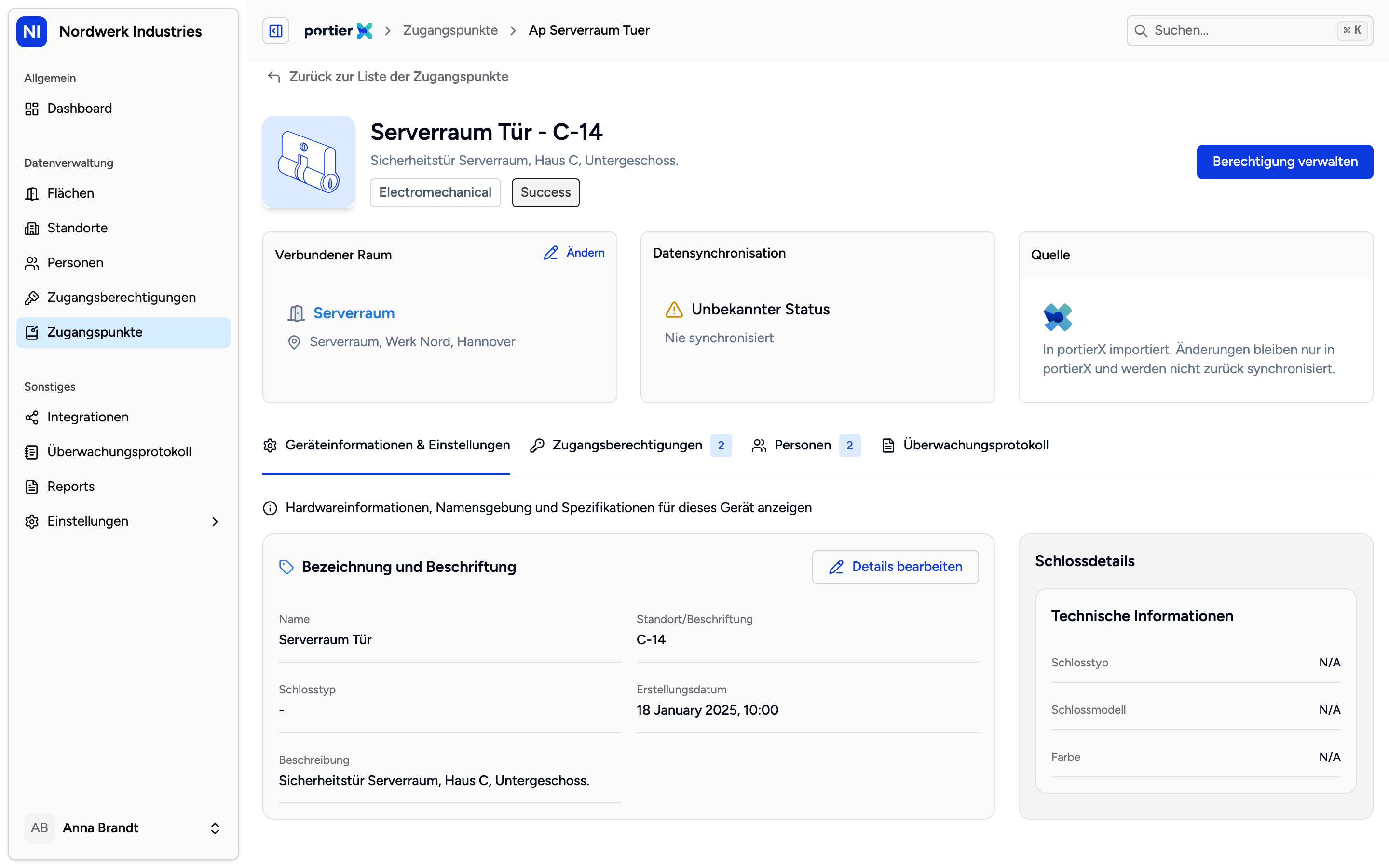
Die drei Karten beantworten drei verschiedene Fragen: wo die Tür sitzt, ob portierX und das Schließsystem noch übereinstimmen, und woher der Datensatz stammt.
Ein Klick auf eine Zeile öffnet die Seite der Tür. Oben stehen drei Karten. Verbundener Raum zeigt Fläche und Standort. Datensynchronisation zeigt die letzte Synchronisation und ihr Ergebnis, und Jetzt synchronisieren erscheint nur bei Türen aus einem angeschlossenen Schließsystem. Quelle nennt die Herkunft.
Darunter vier Reiter.
Geräteinformationen & Einstellungen: Bezeichnung, Schlossdetails und was der Hersteller mitgeliefert hat. Name, Beschriftung und Beschreibung lassen sich nur bei selbst angelegten Zugangspunkten direkt im Feld ändern. Die Herstellerangaben sind als Schreibgeschützt gekennzeichnet.
Zugangsberechtigungen: jede Berechtigung, die diese Tür öffnet.
Personen: alle, denen eine dieser Berechtigungen zugeteilt ist.
Überwachungsprotokoll: jede Änderung hier, mit Person und Zeitpunkt.
Importierte Zugangspunkte lassen sich nicht löschen. Beim Bearbeiten ist es dasselbe: die eigenen Felder eines importierten Datensatzes stehen fest, die Flächenverknüpfung bleibt änderbar.
Das Löschen wird außerdem abgelehnt, wenn danach eine verknüpfte Berechtigung keinen einzigen Zugangspunkt mehr abdecken würde. Jede Berechtigung muss mindestens eine Tür öffnen. Verknüpfen Sie diese Berechtigung zuerst mit einer anderen Tür.
portierX warnt vorher nicht. Sie klicken auf Löschen, und die Ablehnung kommt als Fehlermeldung zurück, auf Englisch.
Das Schließsystem lässt sich nach dem Anlegen nicht mehr wechseln.
In der Auswahlleiste stehen Details bearbeiten und Status ändern. Beide tun noch nichts. Auswahl synchronisieren funktioniert.
Synchronisieren gilt nur für angeschlossene elektronische Systeme. Eine mechanische Schließanlage hat keinen Türzustand zum Auslesen, und eine Auswahl über zwei Systeme hinweg wird abgelehnt.
Die Werte in den Spalten Typ und Status bleiben auch in der deutschen Oberfläche englisch. Und für die Fläche sagt die Oberfläche je nach Bildschirm "Flächen", "Raum" oder "Space". Gemeint ist dasselbe.
