portierX muss wissen, wo Ihre Türen stehen, bevor es regeln kann, wer durch sie geht. Dafür gibt es Standorte, Gebäude und Flächen. Damit fangen Sie an.
Ein Hinweis vorweg. Im Menü heißt der Bereich Flächen, in den Formularen steht Raum. Gemeint ist dasselbe.
Ebene | Was sie enthält |
|---|---|
Standort | Eine Liegenschaft. Eine Adresse, ein Campus, ein Werk. |
Gebäude | Ein Bauwerk darauf. Es gehört zu genau einem Standort. |
Fläche | Ein Bereich, den jemand betreten können muss. Ein Raum, eine Etage, ein Flügel. |
Benennen Sie alles so, wie Ihre Kollegen darüber sprechen. Flächennamen liest später jeder, der Zugang vergibt.
Standorte öffnet auf der Registerkarte Alle, die die Gebäude sämtlicher Standorte zeigt. Dahinter steht eine Registerkarte je Standort, am Ende der Reihe Standort hinzufügen. Pflicht ist nur der Name. Adresse, PLZ, Land, Stadt und Tags sind freiwillig. Umbenennen geht über das kleine Menü auf der Registerkarte, Eintrag Bearbeiten.
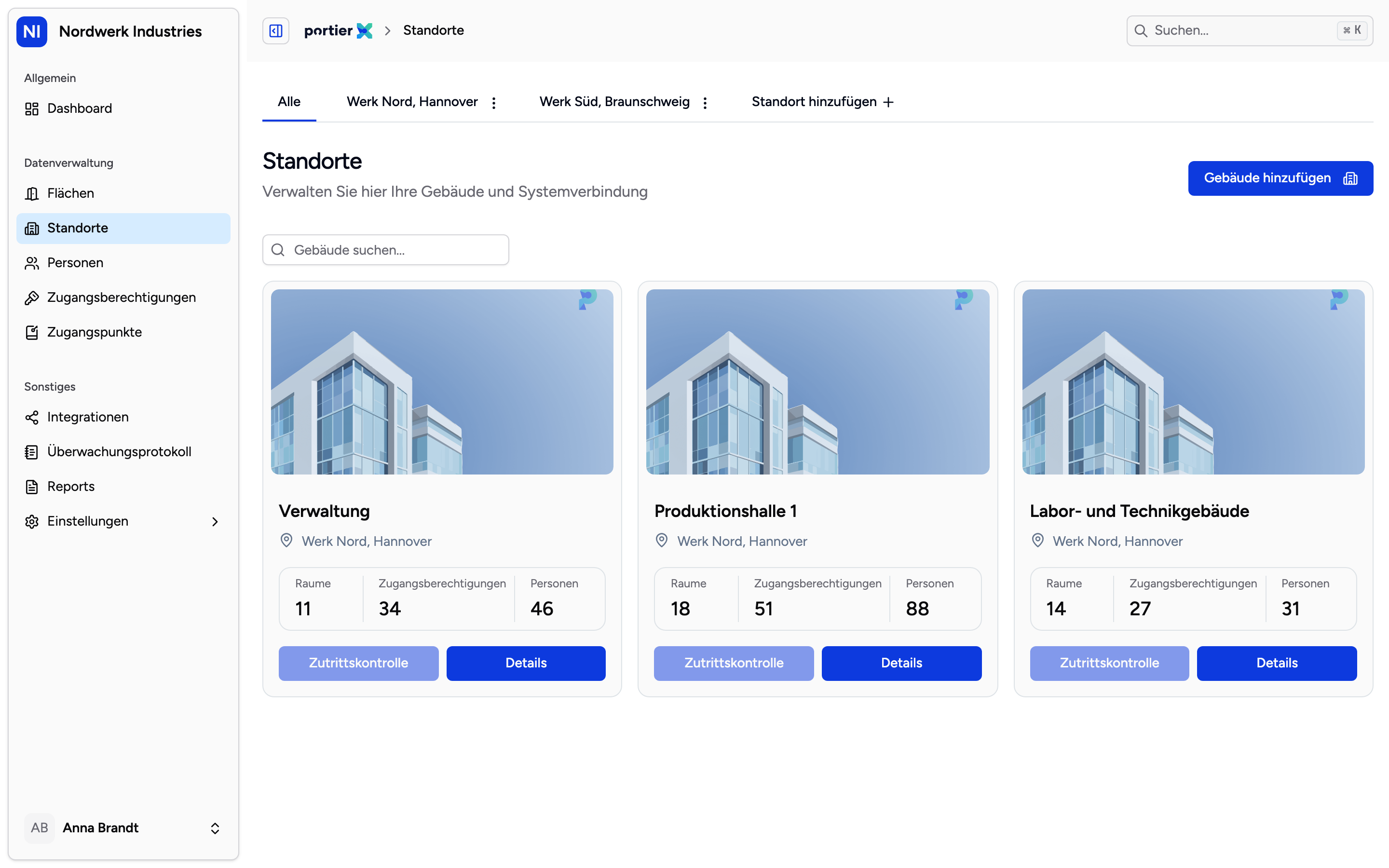
Auf der Registerkarte eines Standorts zeigen die Karten nur dessen Gebäude. Ein leeres Raster heißt dort meist falsche Registerkarte, nicht fehlende Gebäude.
Gebäude hinzufügen verlangt zwei Angaben, Gebäudename und Standort. Der Standort kommt aus der Registerkarte, auf der Sie gerade stehen. Über Standort ändern wählen Sie einen anderen. Auf Alle ist keiner vorbelegt, die Schaltfläche heißt dann Standort auswählen, und Gebäude hinzufügen bleibt ausgegraut, bis Sie einen gewählt haben.
Jedes Gebäude erscheint als Karte. Details öffnet es, mit den Reitern Raumliste und Berechtigungsliste und den Schaltflächen Gebäudedaten bearbeiten und Schließsystem-Konfiguration.
Raum hinzufügen auf der Seite Flächen. Pflicht sind Raumname und Standort. Gebäude ist freiwillig. Bleibt das Feld leer, hängt die Fläche direkt am Standort und unter keinem Gebäude. Wählen Sie also eines.
Nach dem Speichern meldet portierX, dass die Fläche leer ist, und bietet Link Access Points oder Skip for Now an. Dieser Dialog ist bisher nur auf Englisch vorhanden.
Nehmen Sie den ersten Weg. Eine Fläche ohne Zugangspunkte ist nur ein Name. Dahinter liegt keine Tür, die sich vergeben ließe, und in der Liste taucht sie auch nicht auf.
Die Liste Flächen blendet Flächen ohne verknüpfte Zugangspunkte aus. Das ist die Voreinstellung, und nichts auf dem Bildschirm sagt es Ihnen.
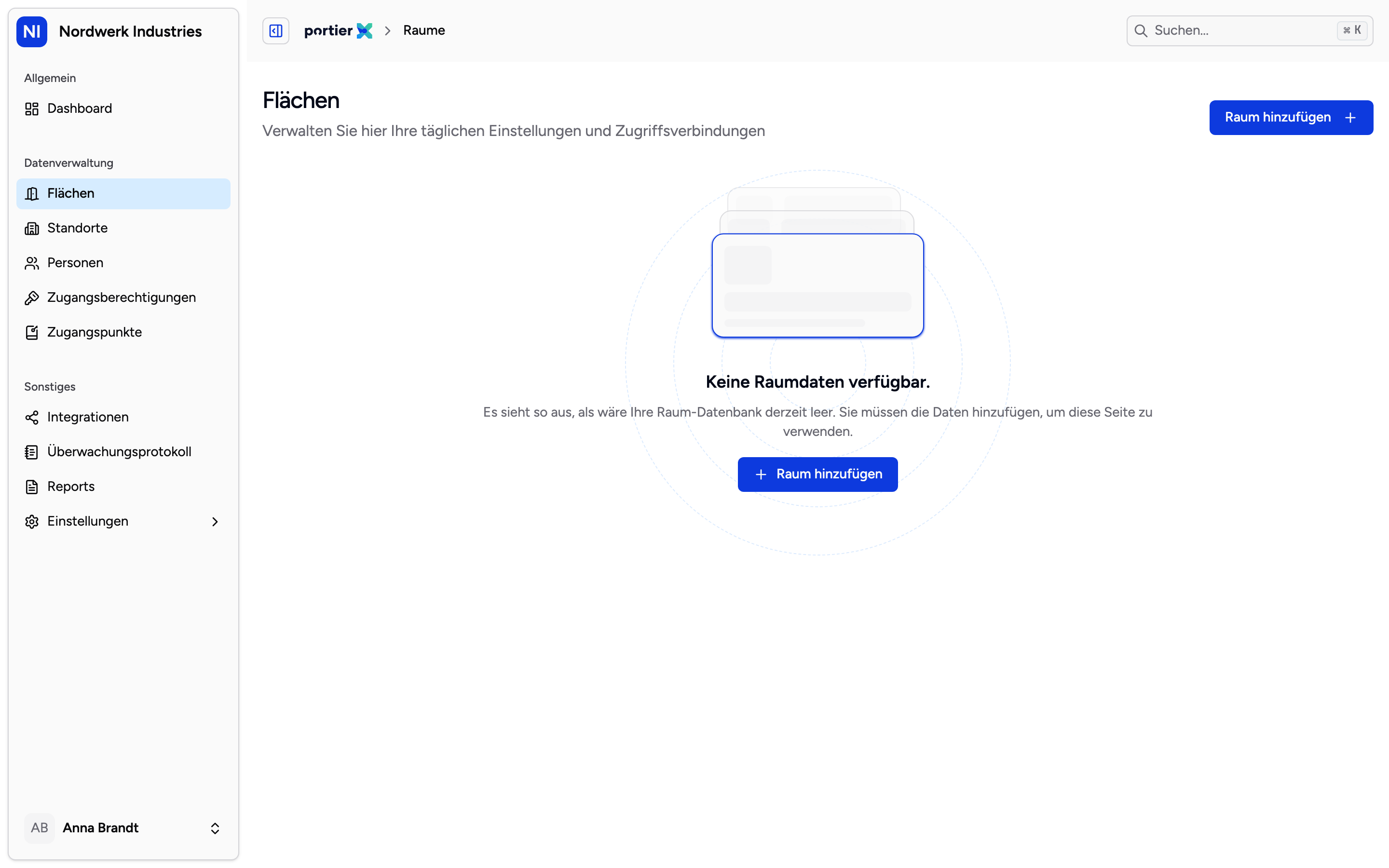
Mit gesetztem Haken erscheinen die Flächen ohne Zugangspunkte. Ohne Haken findet auch die Suche sie nicht, der Filter greift zuerst.
Setzen Sie den Haken bei Leere Räume einbeziehen, dann sind sie da. In der Raumliste eines Gebäudes stehen sie ohnehin, dort filtert portierX nicht nach Zugangspunkten.
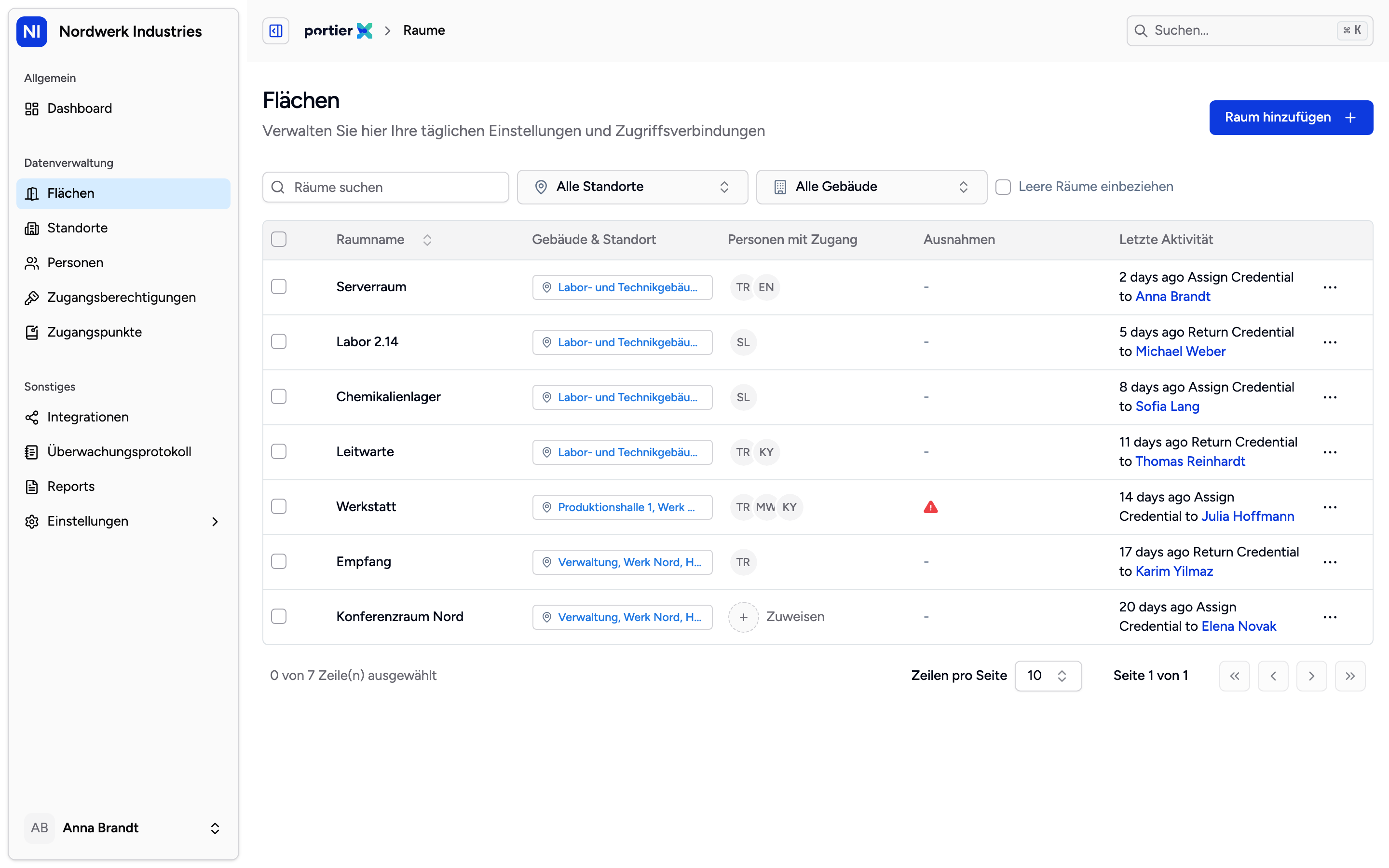
Gebäude und Standort teilen sich eine Spalte. Steht dort nur die Liegenschaft, hängt die Fläche unter keinem Gebäude.
Die Suche erfasst Name, Bereich und Abteilung. Alle Standorte und Alle Gebäude grenzen die Liste ein, und der Gebäudefilter zeigt nur Gebäude des gewählten Standorts. Sortieren geht ausschließlich nach Raumname.
Ein Klick auf eine Zeile öffnet sie. Fünf Reiter.
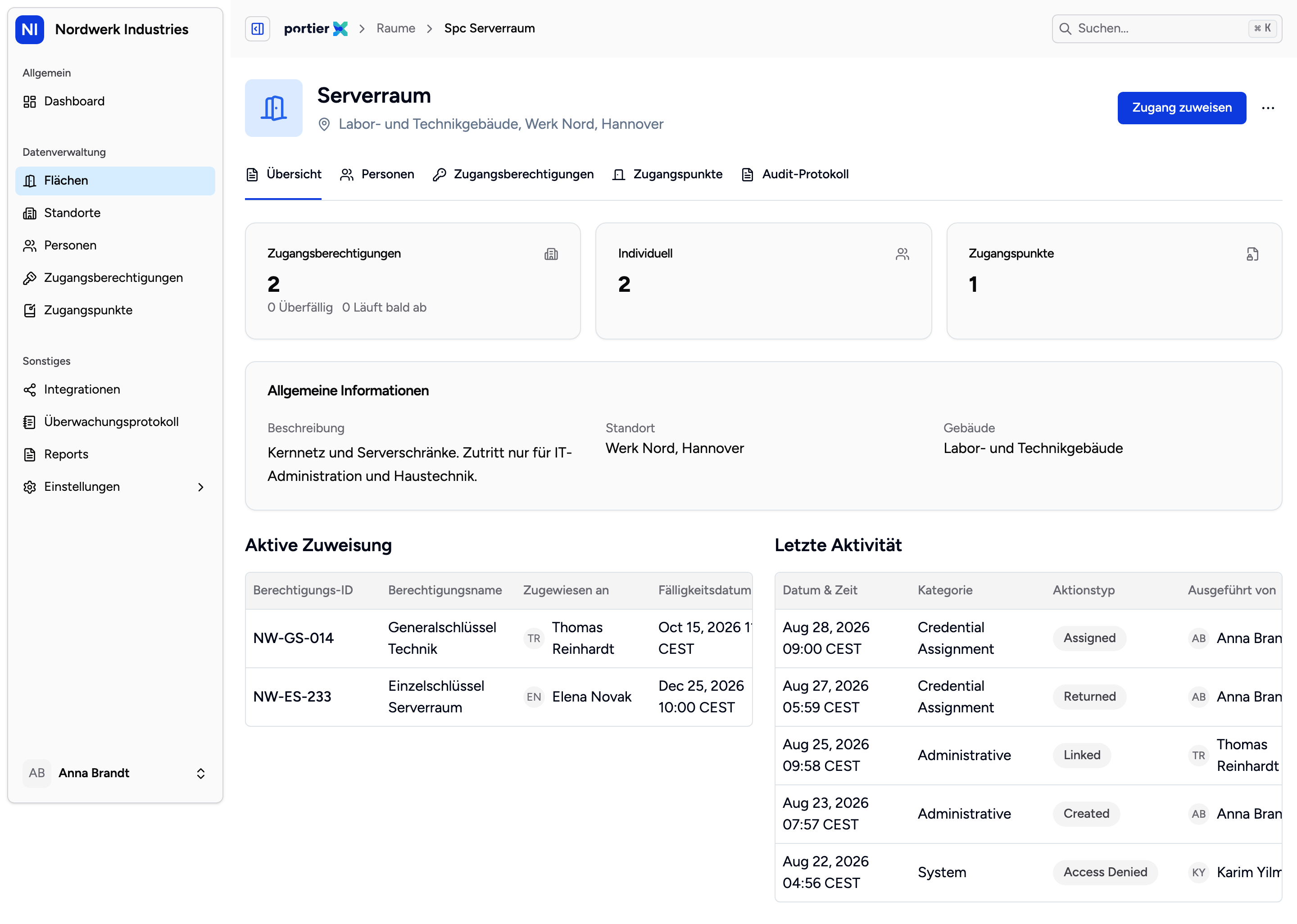
Die Übersicht fasst zusammen, was an dieser Fläche hängt. Von hier führt jeder Reiter tiefer, ohne dass Sie die Fläche verlassen.
Übersicht: Kennzahlen, Ihre Angaben, aktive Zuweisungen, letzte Vorgänge.
Personen: alle, die hier aktuell Zugang haben.
Zugangsberechtigungen: die Schlüssel, Karten und PINs, die hier greifen.
Zugangspunkte: die verknüpften Türen. Die Schaltfläche oben rechts heißt Zugangspunkt verknüpfen, solange keine Tür verknüpft ist, danach Zugangspunkte verwalten.
Überwachungsprotokoll: die von portierX festgehaltenen Änderungen. Dieser Reiter ist noch nicht auf die einzelne Fläche eingegrenzt, Sie sehen darin den Nachweis der gesamten Organisation. Für die Geschichte einer bestimmten Tür nehmen Sie den gleichnamigen Reiter am Zugangspunkt.
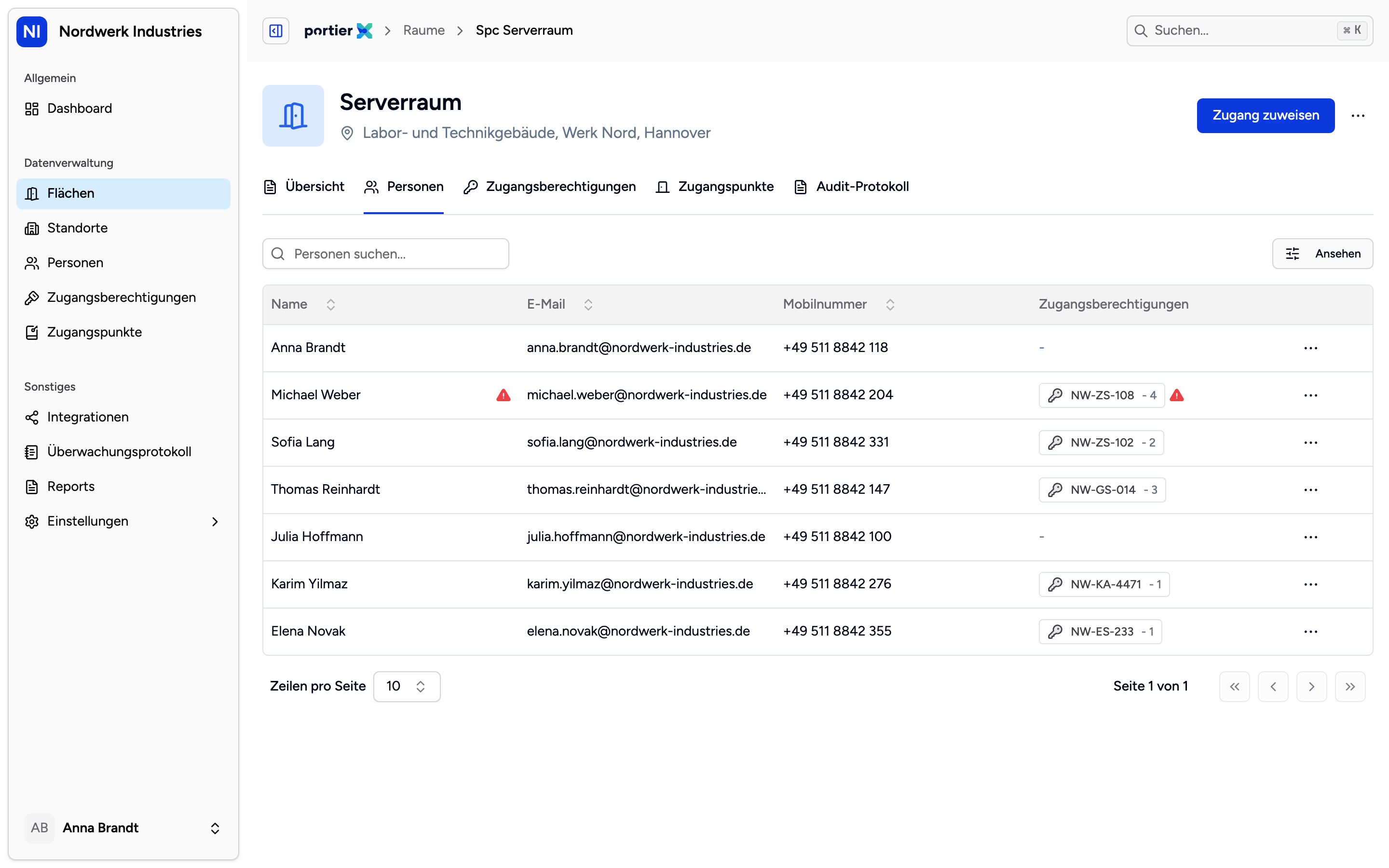
Der Reiter Personen beantwortet die häufigste Frage überhaupt, wer hier gerade hineinkommt.
Ein Standort lässt sich nicht löschen. Das Menü bietet Löschen an, die Aktion schlägt aber fehl. Benennen Sie ihn stattdessen um.
Ein Gebäude ebenso wenig. Weder im Raster noch auf der Gebäudeseite gibt es dafür eine Schaltfläche.
Eine Fläche mit verknüpften Zugangspunkten lässt sich nicht löschen. Entfernen Sie die Zugangspunkte zuerst im Reiter Zugangspunkte.
Gebäudefotos werden nicht gespeichert. Foto hinzufügen und Bild ändern zeigen nur eine Vorschau, die beim Neuladen verschwindet.
Keine Grundrisse. CAD verbinden meldet, dass die Funktion noch nicht verfügbar ist.
