Wenn Ihre Anlage auf ASSA ABLOY eCLIQ läuft, kann portierX sie anbinden. Die Verbindung geht auf den CLIQ Web Manager.
Drei Dinge vorweg.
Diese Anbindung ist noch nicht in der Produktivumgebung, sie ist in der Testumgebung verfügbar.
Die gesamte Oberfläche dieser Anbindung erscheint auf Englisch, in jeder Sprache. Die Bezeichnungen unten stehen deshalb so, wie sie auf Ihrem Bildschirm erscheinen.
Das Einrichten ist ausdrücklich eine IT-Aufgabe. Sie brauchen ein Client-Zertifikat und dessen Passwort. Wer keinen Zugriff auf die Zertifikate des CLIQ Web Managers hat, kommt an dieser Stelle nicht weiter, und das ist kein Fehler der Anleitung.
Locking System Name, frei wählbar. Das Feld schlägt als Beispiel den Namen einer Schließanlage vor.
CLIQ Web Manager base URL, die Adresse Ihres CWM. Das Feld zeigt als Beispiel eine Adresse samt Port und Pfad, Ihre sieht ähnlich aus.
Web Service client certificate (.p12), das Client-Zertifikat. Und hier liegt die Besonderheit: Sie laden keine Datei hoch. Sie fügen den Inhalt des Zertifikats als base64-kodierten Text in ein Feld ein.
Web Service client certificate password, das Passwort zu diesem Zertifikat.
CWM server CA certificate ist freiwillig, im PEM-Format. Bleibt es leer, arbeitet portierX ohne.
Die ersten vier sind Pflicht.
Öffnen Sie Integrationen und die Kachel für ASSA ABLOY eCLIQ.
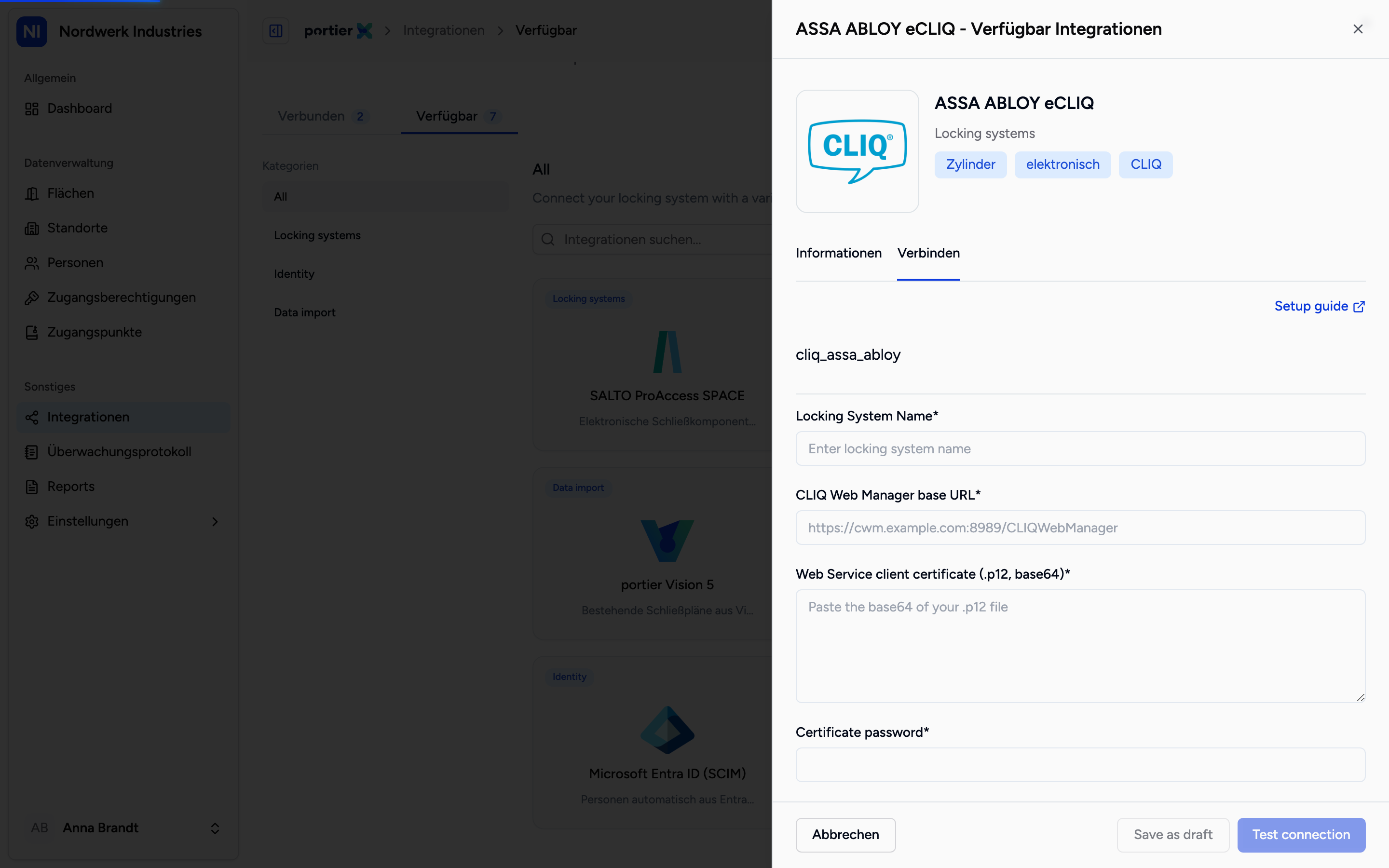
Vier Pflichtfelder und ein freiwilliges. Das Zertifikat wird als Text eingefügt, nicht als Datei hochgeladen.
Beim Abschnitt zur Netzwerkabsicherung unterscheidet sich eCLIQ von den anderen Anbindungen. Es steht dort nur Public zur Auswahl. VPN, Cloudflare Access und eigene Header gibt es hier nicht. Ihr CLIQ Web Manager muss also über HTTPS erreichbar sein, und Sie grenzen den Zugriff über Ihre Firewall ein.
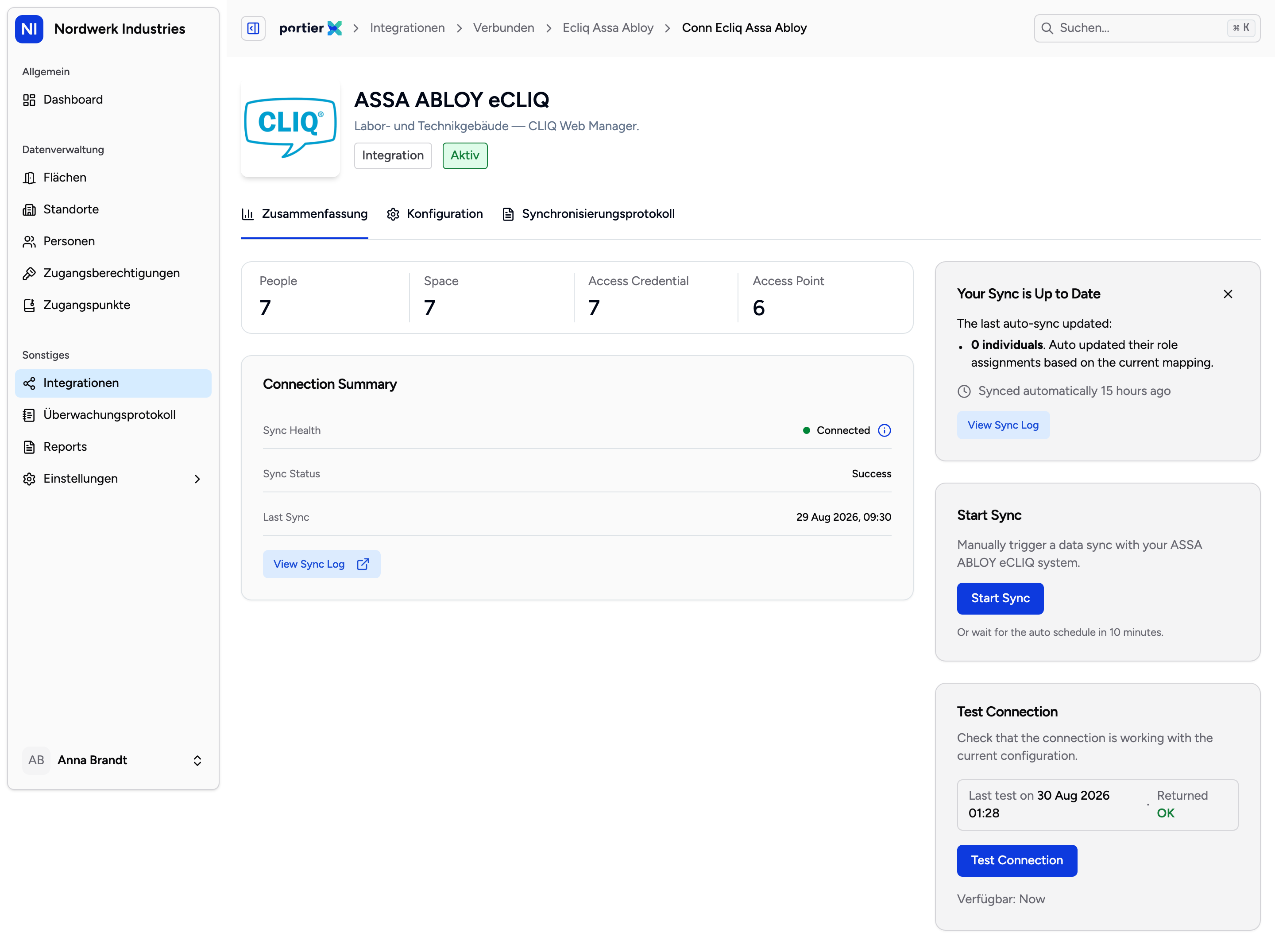
Die Verbindungsübersicht. Aufbau wie bei den anderen Anbindungen, Beschriftungen englisch.
Die Verbindung hat drei Reiter: Zusammenfassung, Konfiguration und Synchronisierungsprotokoll. Die Reiternamen sind übersetzt, ihr Inhalt nicht.
Auf Zusammenfassung stehen Zustand und letzte Synchronisation, dazu die Schaltflächen zum Testen und zum Auslösen einer Übertragung. Wie dieser Bildschirm zu lesen ist, steht im Artikel zum Verbindungsbildschirm.
Konfiguration trägt zwei Abschnitte, die es nur bei eCLIQ gibt.
Der erste heißt "Security" und dient dem Wechsel des Zertifikats. Über "Update Details" tragen Sie ein neues P12 Certificate, dessen P12 Certificate Password und bei Bedarf ein CA Certificate (optional) ein. Zertifikate laufen ab, und das ist die Stelle, an der Sie sie erneuern.
Der zweite ist Audit history, und der verdient eigene Zeilen.
Der Schalter heißt Enable audit history. Er ist standardmäßig ausgeschaltet, und das Programm sagt es: die Übernahme von Türereignissen aus dem CLIQ Web Manager ist voreingestellt aus.
Eingeschaltet werden die Türereignisse bei jeder planmäßigen Synchronisation mit abgeholt.
Hier ist die ehrliche Einschränkung. portierX hat heute keinen Bildschirm, auf dem Sie diese Ereignisse ansehen können. Sie werden gesammelt und abgelegt. Sie erscheinen nicht im Überwachungsprotokoll, das die Vorgänge innerhalb von portierX führt, und es gibt keine Liste und keinen Export dafür.
Schalten Sie den Schalter also nicht in der Erwartung ein, danach Türöffnungen sehen zu können. Er sammelt für später.
Testumgebung, nicht Produktivumgebung.
Nur Public bei der Netzwerkabsicherung. Anders als bei SALTO und MATRIX gibt es hier keinen VPN-Weg.
Das Zertifikat wird als Text eingefügt, nicht hochgeladen. Wer eine .p12-Datei vor sich hat, muss sie erst nach base64 umwandeln.
Kein Türstatus. Den Live-Zustand der Türen zeigt nur SALTO.
Gesammelte Türereignisse sind heute nicht einsehbar.
Eine Besonderheit noch, die im Synchronisierungsprotokoll auffällt: verschwindet ein Eintrag im CLIQ Web Manager, führt portierX die Zeile mit dem Vermerk Removed in CLIQ Web Manager. Das ist die eCLIQ-eigene Formulierung für einen Datensatz, der auf der Gegenseite gelöscht wurde.
