Ihr Schließsystem ist gewachsen, und Sie haben eine neue XML-Datei bekommen. Die Frage vor dem Hochladen ist immer dieselbe: was macht die Datei mit dem, was schon da ist?
portierX kann Ihnen das vorher zeigen. Ob es das tut, hängt an einer Einstellung, und die steht standardmäßig so, dass es das nicht tut.
Der Prüfbildschirm ist in keiner Stelle ins Deutsche oder Französische übersetzt. Er erscheint überall auf Englisch, bis auf einige wenige Beschriftungen. Die Bezeichnungen unten stehen deshalb so, wie sie auf Ihrem Bildschirm erscheinen.
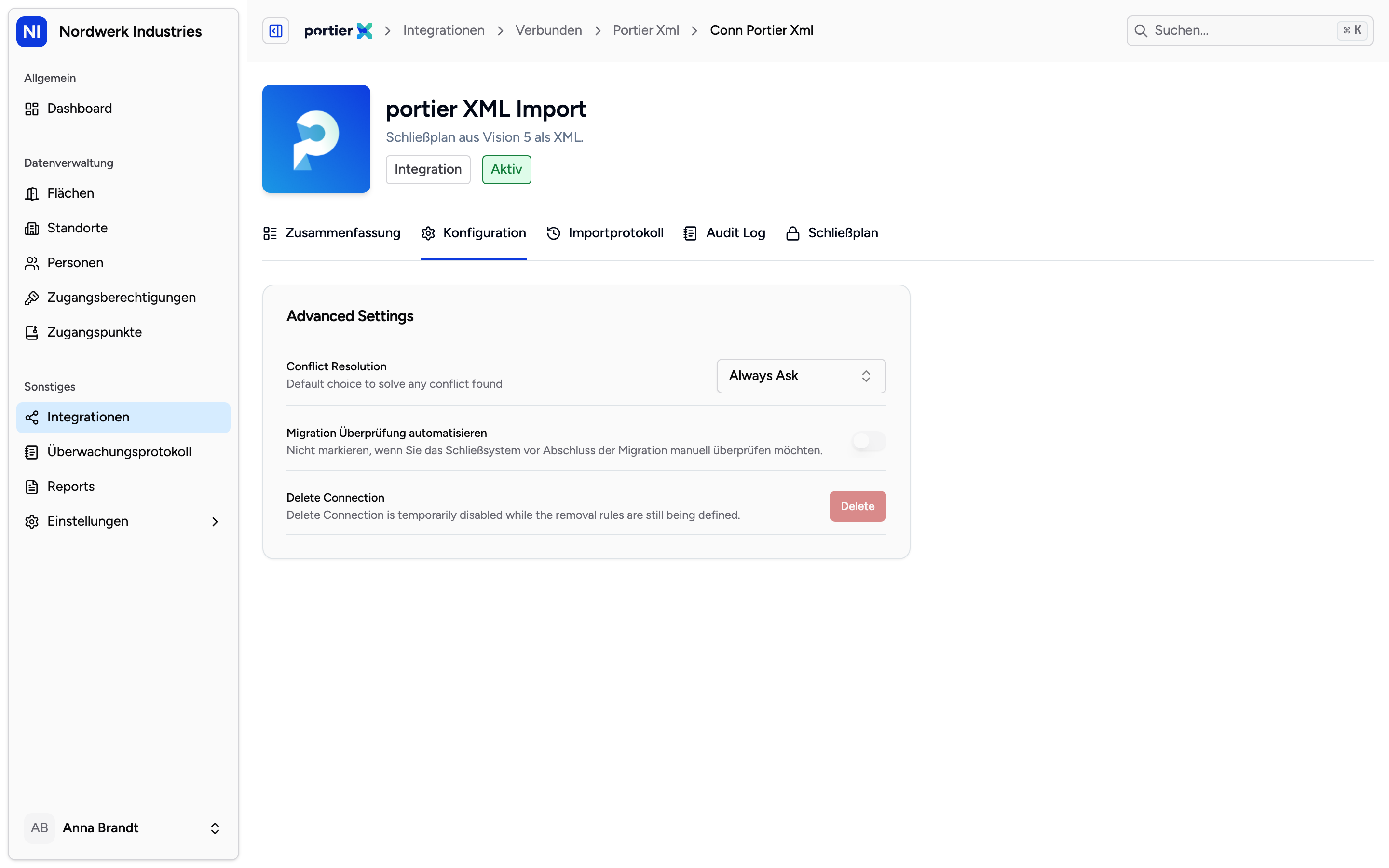
Conflict Resolution und der Schalter darunter. Der Schalter ist die grobe Fassung derselben Einstellung.
Auf der Verbindung, im Reiter Konfiguration, steht unter Advanced Settings die Einstellung Conflict Resolution. Sie hat drei Werte, und nur einer davon fragt Sie.
Always Ask hält den Import an und legt ihn Ihnen vor. Das ist der einzige Wert, bei dem Sie etwas zu entscheiden bekommen.
Keep Current wendet die Datei ohne Rückfrage an und behält bei jedem Konflikt Ihren bisherigen Wert.
Use New wendet die Datei ohne Rückfrage an und übernimmt bei jedem Konflikt den Wert aus der Datei.
Daneben steht der Schalter Migration Überprüfung automatisieren, einer der wenigen übersetzten Beschriftungen auf diesem Bildschirm. Er ist die Zwei-Werte-Fassung derselben Sache: eingeschaltet, wenn die Einstellung nicht auf Always Ask steht. Schalten Sie ihn aus, springt die Einstellung auf Always Ask. Schalten Sie ihn ein, springt sie auf Use New.
Zwei Dinge dazu, die Sie wissen sollten.
Beim Anlegen einer Verbindung über den Dateiupload ist der Schalter eingeschaltet. Ein erster Import wird damit ohne Prüfung angewendet. Der deutsche Erklärungstext unter dem Schalter sagt "Nicht markieren, wenn Sie das Schließsystem vor Abschluss der Migration manuell überprüfen möchten.", was einen Haken nahelegt, der nicht gesetzt ist. Es ist ein Schalter, und er steht auf Ein. Verlassen Sie sich auf die Auswahlliste darüber, nicht auf diesen Satz.
Der Schalter kann Keep Current nicht wiederherstellen. Steht Ihre Einstellung auf Keep Current, zeigt der Schalter Ein. Schalten Sie aus und wieder ein, stehen Sie auf Use New, nicht mehr auf Keep Current. Wollen Sie diesen Wert, nehmen Sie die Auswahlliste, nicht den Schalter.
Steht die Einstellung auf Always Ask, landet ein hochgeladener Stand nicht in Ihren Daten, sondern auf Review Changes. Oben steht der Hinweis "Changes will not be applied until they are reviewed and confirmed."
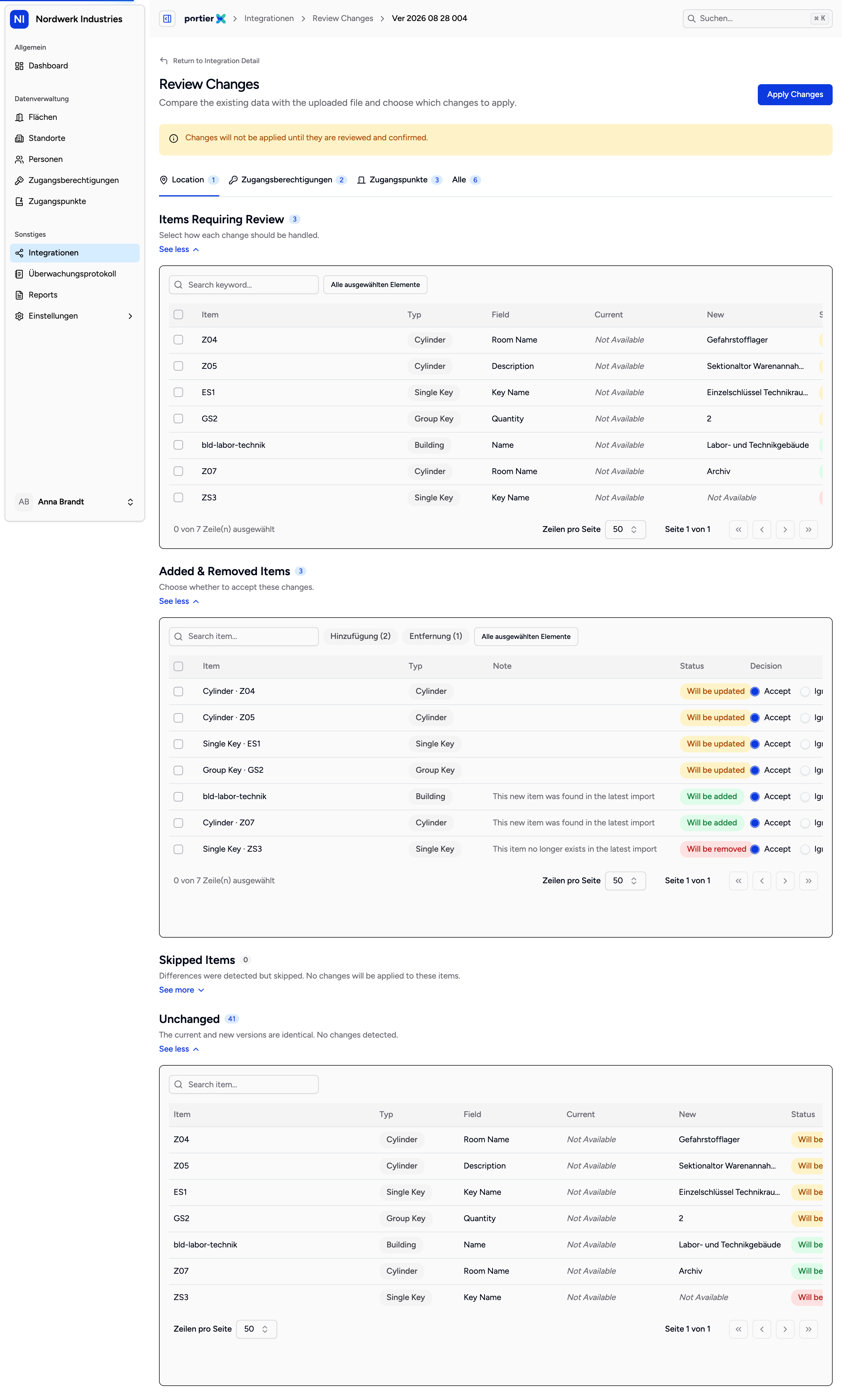
Vier Abschnitte. Nur in den ersten beiden entscheiden Sie etwas, die anderen beiden sind zum Lesen.
Der Bildschirm gliedert sich in vier Abschnitte.
Items Requiring Review sind die geänderten Werte. Jede Zeile zeigt den bisherigen und den neuen Wert nebeneinander, und Sie wählen Use New oder Keep Current.
Added & Removed Items sind die neuen und die verschwundenen Einträge. Hier lauten die Möglichkeiten Accept und Ignore. Die Überschriften nennen jeweils die Anzahl.
Skipped Items sind Unterschiede, die erkannt und nicht angewendet werden. Der Untertitel sagt es: an diesen Einträgen ändert sich nichts.
Unchanged ist der Rest, in dem alter und neuer Stand übereinstimmen.
Bei vielen Zeilen hilft Set Selected To: mehrere Zeilen markieren und in einem Zug auf denselben Wert setzen.
Das ist der Teil, der in diesem Artikel am wichtigsten ist.
Die Schließungen selbst können Sie nicht einzeln prüfen. Welcher Schlüssel in welchem Zylinder dreht, folgt der Datei automatisch. Der Bildschirm sagt es Ihnen mit einer Zeile, die die Anzahl der geänderten Schlüssel-Tür-Beziehungen nennt und dazu, dass sie der Datei automatisch folgen und nicht einzeln geprüft werden können.
Sie entscheiden also über die Objekte, nicht über die Matrix. Wer wissen will, was sich an den Schließungen ändert, vergleicht die Pläne beim Schließtechniker, nicht hier.
Confirm to Apply Changes fasst zusammen, was Sie entschieden haben, in der Form "so viele geändert, so viele beibehalten, so viele hinzugefügt, so viele entfernt". Darunter steht die Warnung, dass Ihre Daten sofort aktualisiert werden und der Vorgang danach nicht rückgängig zu machen ist, und ein Kästchen, mit dem Sie das bestätigen.
Bis dahin ist nichts passiert. Sie können den Bildschirm verlassen und später zurückkommen.
Ein zweiter Upload verwirft den ersten. Liegt noch ein ungeprüfter Import vor und Sie laden erneut hoch, fragt portierX nach und sagt dabei, dass der frühere Import und alle nicht geprüften Änderungen dauerhaft verworfen werden. Prüfen Sie zu Ende, bevor Sie neu hochladen.
Ein Import kann ablaufen. Ist ein Stand nicht mehr prüfbar, steht dort Review not available mit dem Grund. Ein Prüfbildschirm ist kein Ablagefach.
Was Sie selbst angelegt haben, steht nicht zur Debatte. Flächen, die Sie in portierX erstellt haben, Personen und ausgegebene Schlüssel sind nicht Teil des Vergleichs. Die Datei berührt sie nicht und gleicht sie auch nicht ab.
Der Weg führt in eine Richtung. Was Sie in portierX entscheiden, geht nicht zurück in die Datei Ihres Schließtechnikers.
Ohne Always Ask gibt es keinen Prüfbildschirm. Nicht später, nicht rückwirkend. Die Entscheidung fällt vor dem Upload, in der Einstellung.
